
Primeiros passos
Este guia é para quem acabou de criar a conta e nunca usou um sistema de atendimento. Siga as etapas na ordem: pular algumas até é possível, mas a sequência evita retrabalho.
Três ideias para entender antes de começar
- Canal: por onde as mensagens chegam, como um número de WhatsApp ou o chat do seu site.
- Fila: o departamento que cuida da conversa, como Vendas, Suporte ou Financeiro.
- Usuário: cada pessoa da equipe. Ela só enxerga as conversas das filas a que pertence.
Quem separa os atendimentos são as filas. Os canais só recebem as mensagens.
Onde ficam as configurações
Quase tudo o que você vai fazer aqui está no ícone de engrenagem do menu lateral, em Configurações. Ele reúne quatro áreas: Cadastros, Configurações de Atendimento, Automação e Integrações e Campanhas.
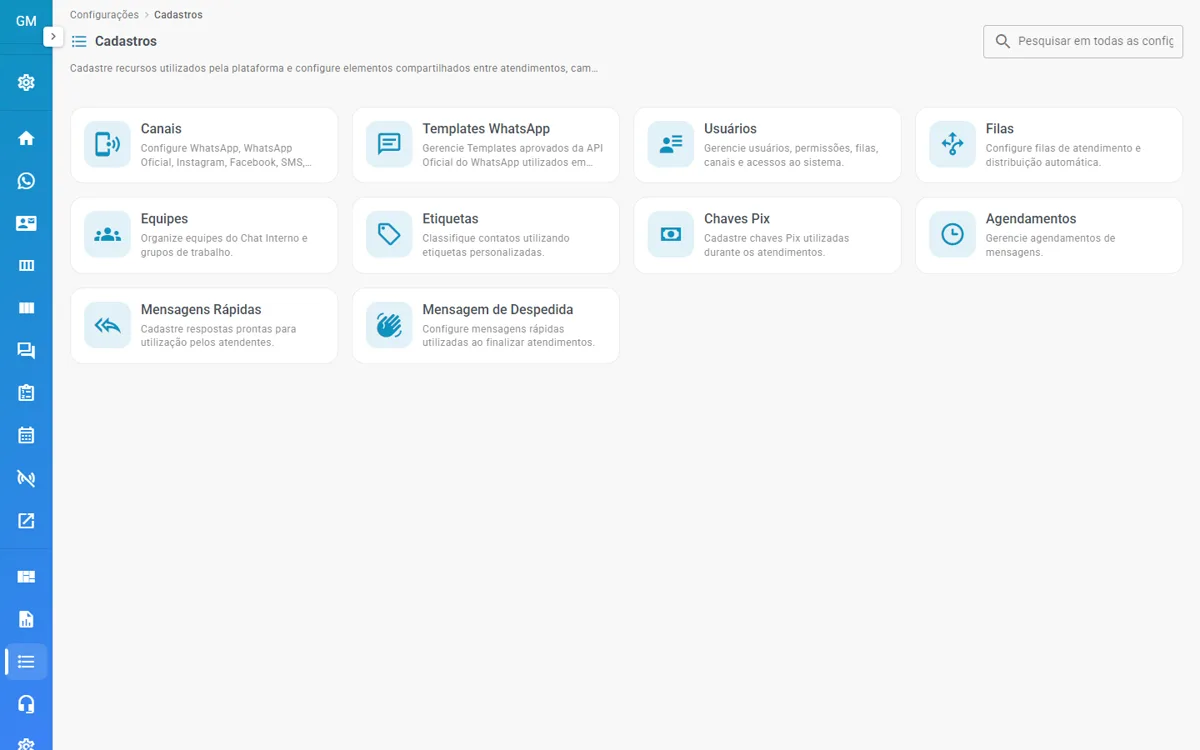
1. Entre no sistema
Abra o endereço da sua conta e entre com o e-mail e a senha de administrador.
2. Crie as filas
Em Configurações → Cadastros → Filas, crie uma fila para cada setor da empresa antes de cadastrar a equipe e conectar os canais. Veja Criar filas.
3. Cadastre a equipe
Em Configurações → Cadastros → Usuários, cadastre cada atendente, escolha o perfil e vincule a pessoa às filas certas. Veja Cadastrar usuários e perfis e Permissões de usuário.
Depois de mudar as filas ou as permissões de alguém, peça para a pessoa sair do sistema e entrar de novo. É isso que aplica as mudanças.
4. Conecte o WhatsApp
Em Configurações → Cadastros → Canais, escolha entre a API Oficial e a conexão por QR Code. Veja Como conectar um número de WhatsApp.
5. Defina a fila padrão do canal
No cartão do canal, em Configuração do canal, escolha o campo Fila. Assim, o WhatsApp do financeiro pode entregar as conversas só para a fila Financeiro. Veja Filas e permissões.
6. Configure as mensagens automáticas
Em Configurações → Configurações de Atendimento → Mensagens Automáticas, ative a saudação, a despedida e a mensagem de transferência para o cliente nunca ficar sem resposta.
7. Ajuste o horário de atendimento
Em Configurações → Configurações de Atendimento → Horários de Atendimento, diga quando a equipe atende e o que o cliente recebe fora desse horário. Veja Horário de atendimento.
8. Faça um teste completo
- Do celular de outra pessoa, envie uma mensagem para o número conectado.
- Confira se a conversa aparece na tela de atendimento.
- Confira se ela entrou na fila certa.
- Responda e veja se a resposta chega ao cliente.
Como saber que deu certo
- A mensagem aparece na tela de atendimento.
- A conversa está na fila que você definiu.
- Só quem pertence à fila consegue ver a conversa.
- As mensagens automáticas saem nos momentos configurados.
Se algo não funcionar, consulte Problemas comuns e como resolver.