
Como conectar um número de WhatsApp
Você pode conectar o número da empresa de duas formas: pela API Oficial da Meta ou por QR Code. Este guia mostra as duas e ajuda a escolher.
Onde conectar
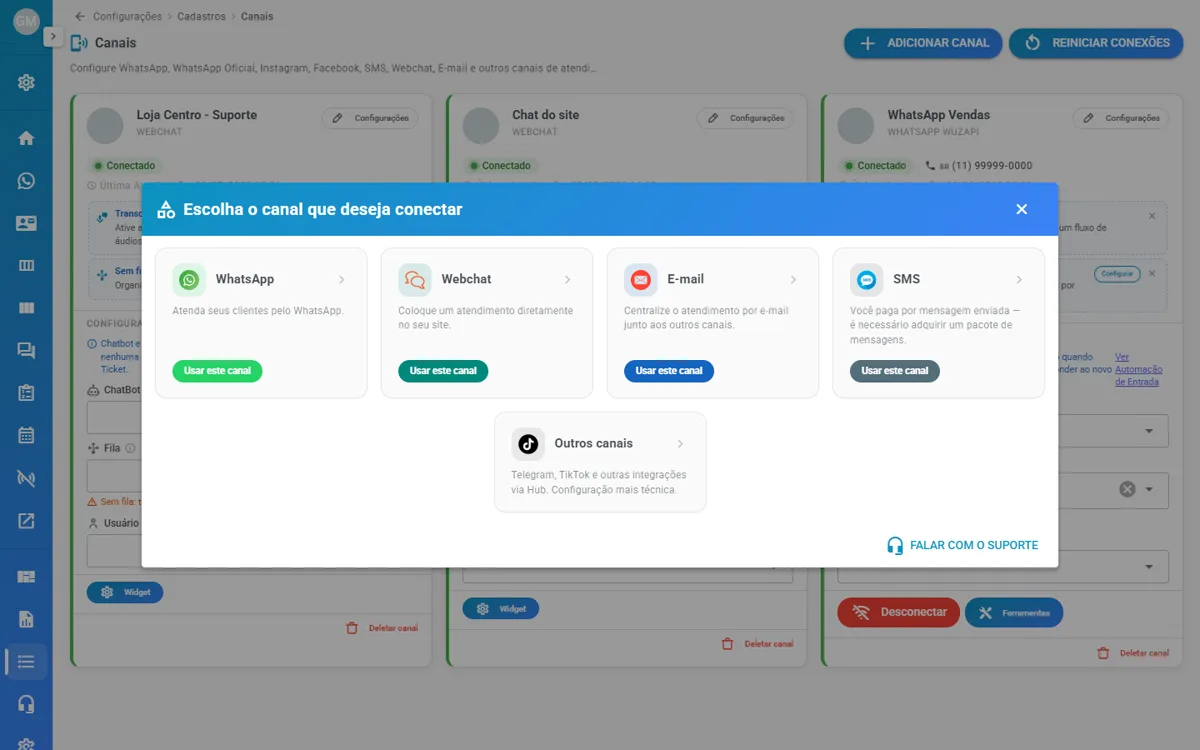
- Abra Configurações → Cadastros → Canais.
- Clique em Adicionar canal.
- Escolha WhatsApp e clique em Usar este canal.
- Escolha o tipo de conexão. No painel, a conexão por QR Code aparece identificada como WhatsApp WuzApi.
API Oficial (recomendada para empresas)
É a conexão homologada pela Meta. O Zontalk é parceiro da Meta, então a integração acontece dentro da plataforma.
Vantagens
- Mais estável e com menor risco de bloqueio.
- Permite botões e listas.
- Usa templates aprovados pela Meta para iniciar conversas.
O que você precisa ter
- Uma conta no Facebook.
- Uma conta no Business Manager (Gerenciador de Negócios).
- A empresa verificada pela Meta.
Para conferir a verificação, acesse as configurações do seu negócio em business.facebook.com. Se aparecer a opção de verificar a empresa, siga o processo indicado pela Meta. Normalmente o primeiro passo é abrir Ver detalhes e iniciar a validação.
Como conectar
- Clique em Conectar WABA.
- Siga as etapas: entrar no Facebook, vincular a empresa e validar o número.
Durante o processo, a Meta pode pedir login e validações da sua conta. Isso é exigência dela para confirmar a identidade e liberar os recursos oficiais.
Limitação: a API Oficial não funciona com grupos do WhatsApp.
Como funciona a cobrança
As mensagens da API Oficial são cobradas pela Meta, direto no cartão cadastrado no seu Business Manager. Esse valor não passa pelo Zontalk e não está na mensalidade do plano.
O preço depende do país do destinatário, da categoria da mensagem (marketing, utilidade, autenticação ou atendimento) e das regras vigentes da Meta, que podem mudar. Consulte sempre a tabela oficial em business.whatsapp.com/products/platform-pricing. Veja também Custos e franquia da API Oficial.
A janela de 24 horas
Quando o cliente escreve para a sua empresa, abre-se uma janela de 24 horas. Dentro dela você responde livremente, com texto, imagem, áudio ou arquivo. Cada nova mensagem do cliente reinicia a janela.
Se o cliente ficar mais de 24 horas sem responder, só é possível reabrir a conversa com um template aprovado pela Meta. Veja Templates da API Oficial.
QR Code (para começar rápido)
Funciona como o WhatsApp Web. É a forma mais simples de começar.
Vantagens: conexão em minutos, sem cobrança da Meta por mensagem e com suporte a grupos, conforme o plano.
Atenção
- Não é a conexão oficial da Meta. Existe risco de bloqueio do número, principalmente com envio em massa para quem não autorizou.
- Use um número exclusivo para o atendimento, nunca o seu pessoal.
- O aparelho conectado precisa ficar com internet.
Como conectar
- Salve o canal.
- Clique em Solicitar QR Code.
- No celular, abra WhatsApp → Aparelhos conectados → Conectar aparelho.
- Leia o QR Code.
Se o WhatsApp mostrar "Continuar no WhatsApp Web", mantenha o aplicativo aberto e, se pedido, leia um novo QR Code. Ao usar a chave de acesso, escolha a opção "WhatsApp Web" no sistema.
Quando o número ficar online, já dá para atender.
Botões e listas por QR Code
Há uma variação da conexão por QR Code que permite enviar botões clicáveis e listas interativas, útil para menus de chatbot sem usar a API Oficial. Ela é um recurso à parte, disponível conforme o plano. Continua sendo uma conexão não oficial, com os mesmos cuidados acima.
Qual escolher
| Situação | Sugestão |
|---|---|
| Empresa estruturada, volume alto | API Oficial |
| Uso básico, começando agora | QR Code |
| Menus interativos sem API Oficial | QR Code com botões e listas |
Problemas comuns
O QR Code não conecta. Pode ser internet instável, QR expirado ou WhatsApp desatualizado. Gere um novo código e tente de novo.
O número desconecta. Acontece quando o celular fica offline ou a sessão expira. Conecte novamente.
Veja mais em Problemas comuns e como resolver.