
Templates da API Oficial do WhatsApp
Templates são mensagens-modelo aprovadas pela Meta. Na API Oficial, eles são o jeito de iniciar ou retomar uma conversa quando o cliente não escreveu nas últimas 24 horas.
Quando é preciso usar um template
- O cliente ainda não iniciou a conversa.
- Passaram mais de 24 horas desde a última mensagem dele.
- Você quer enviar cobranças, lembretes, avisos, confirmações ou campanhas.
Depois que o cliente responde, você conversa normalmente durante a janela de 24 horas, sem template.
Custos
A Meta cobra as mensagens da API Oficial, e o valor varia com a categoria do template (marketing, utilidade ou autenticação) e com as regras vigentes. A cobrança é feita pela Meta, no cartão do seu Business Manager, e não está na mensalidade do Zontalk. Consulte a tabela oficial de preços da Meta antes de planejar campanhas. Mais detalhes em Custos e franquia da API Oficial.
Criar o template no Gerenciador do WhatsApp
- Acesse o Gerenciador do WhatsApp (WhatsApp Manager) no Facebook Business, na área de modelos de mensagem.
- Se tiver mais de um Business Manager, escolha o correto.
- Clique em Criar modelo e informe a categoria, o nome e o idioma.
- Monte a mensagem:
- Cabeçalho (opcional): pode ser uma imagem.
- Corpo: o texto principal. Use variáveis numeradas, como {{1}} para o nome do cliente e {{2}} para o nome do atendente. Use sempre o tipo de variável Número.
- Rodapé (opcional): avisos ou informações complementares.
- Botões (opcional): links ou respostas rápidas.
- Revise, clique em Enviar e confirme.
- Aguarde a análise da Meta. Quando o status ficar Ativo, o template pode ser usado.
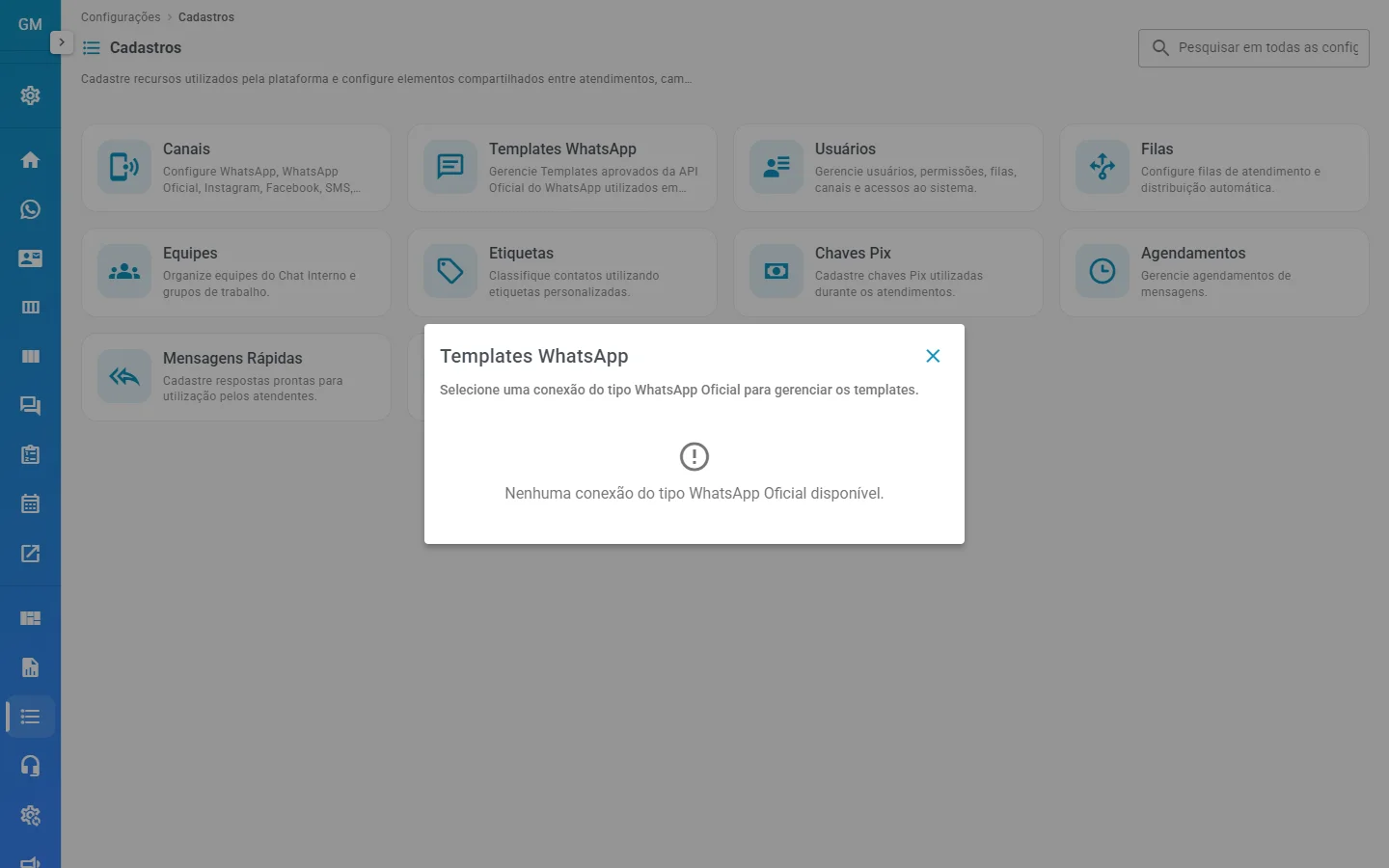
Quando o número está conectado diretamente ao Zontalk, também é possível criar e gerenciar templates dentro da plataforma, em Configurações → Cadastros → Templates WhatsApp. Essa tela pede que você escolha um canal do tipo WhatsApp Oficial; se não houver nenhum conectado, ela avisa "Nenhuma conexão do tipo WhatsApp Oficial disponível".
Sincronizar com o Zontalk
Depois que o template estiver ativo, abra o canal do WhatsApp no Zontalk e clique em Sincronizar templates. Assim ele passa a aparecer para uso.
Onde usar os templates
Na tela de atendimento
- Com a conversa aberta, clique no botão +.
- Escolha Enviar template.
- Selecione a categoria e o template.
- Preencha as variáveis. A prévia da mensagem aparece na tela.
- Clique em Enviar.
Em campanhas
- Em Configurações → Campanhas → WhatsApp Oficial, clique em Adicionar.
- Escolha o número de WhatsApp e o template, e preencha as variáveis.
- Defina o nome da campanha, a data e hora de início e o intervalo entre as mensagens.
- Depois de salvar, use Listar contatos da campanha para adicionar os destinatários.
- Volte à campanha e programe o envio.
Cada mensagem da campanha tem o custo do template correspondente, cobrado pela Meta.