
Filas e permissões: como organizar os atendimentos
Este guia explica como o Zontalk separa os atendimentos, como configurar as filas e como controlar o que cada pessoa pode ver.
A regra principal
Quem organiza e separa os atendimentos são as filas. Os canais (WhatsApp, Instagram, Webchat) apenas recebem as mensagens.
As filas definem quem pode ver a conversa, responder, transferir e consultar o histórico. Cada usuário só vê as conversas das filas a que pertence. Conversas sem fila só podem ser acessadas por administradores e supervisores gerais.
O que são filas
Uma fila funciona como um departamento. Exemplos: Vendas, Suporte, Financeiro, Pós-venda, ou até "WhatsApp Loja 1" e "WhatsApp Loja 2".
Como direcionar conversas para uma fila
Pelo cadastro do canal
Cada canal pode ter uma fila padrão. Exemplo: você tem um WhatsApp só do financeiro e quer que só esse setor veja as conversas dele.
- Crie a fila Financeiro em Configurações → Cadastros → Filas.
- Adicione a ela apenas as pessoas do financeiro.
- Em Configurações → Cadastros → Canais, no cartão do canal, em Configuração do canal, escolha Financeiro no campo Fila.
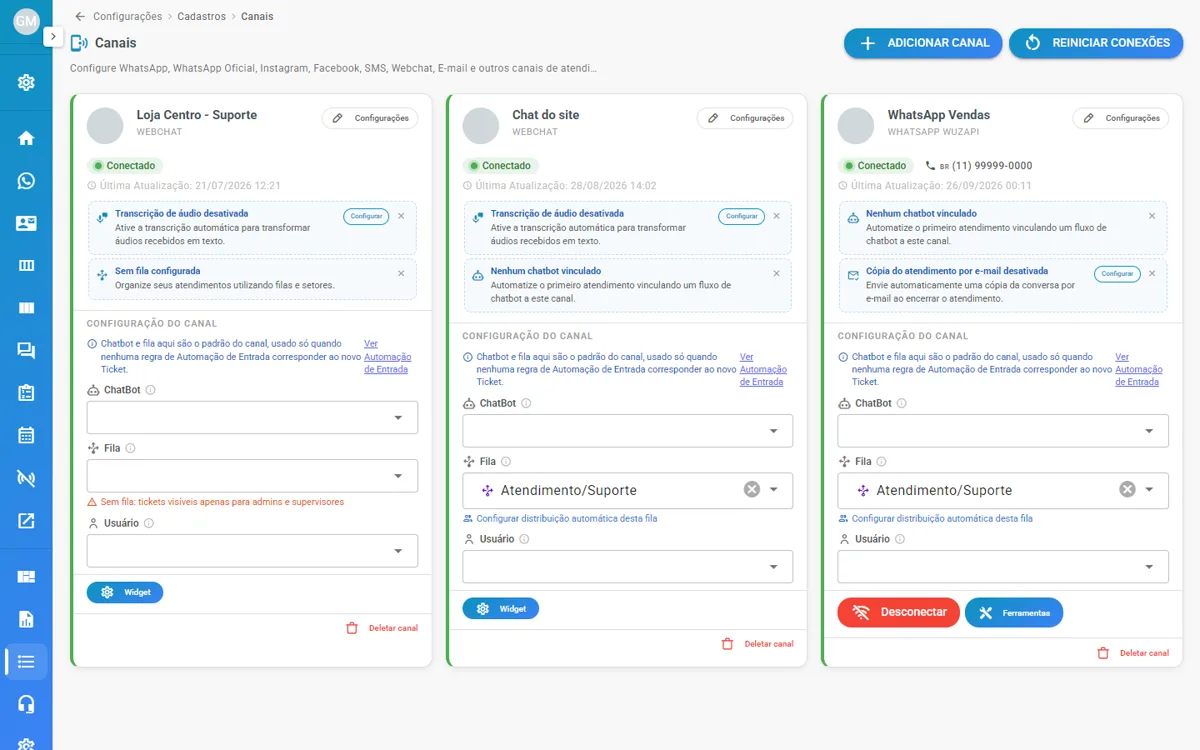
Todo novo atendimento desse número entra na fila Financeiro, e o resto da equipe nem vê essas conversas na lista.
Atenção ao aviso "Sem fila: tickets visíveis apenas para admins e supervisores". Ele aparece quando o canal ainda não tem fila padrão.
A fila do canal e o chatbot do canal só valem quando nenhuma regra da Automação de Entrada se aplica ao novo ticket. Se você usa essas regras, elas têm prioridade.
Pelo chatbot
O chatbot também pode transferir o cliente para uma fila. Num menu como "1 Vendas, 2 Financeiro, 3 Suporte", quando o cliente digita 2, o atendimento vai direto para a fila Financeiro.
Transferência entre filas
Ao transferir uma conversa para outra fila, só quem pertence à nova fila passa a vê-la. Quem estava só na fila anterior perde o acesso.
Configurações que afetam a visualização
Abra Configurações → Configurações de Atendimento → Configurações do Atendimento e vá na aba Quem vê o quê.
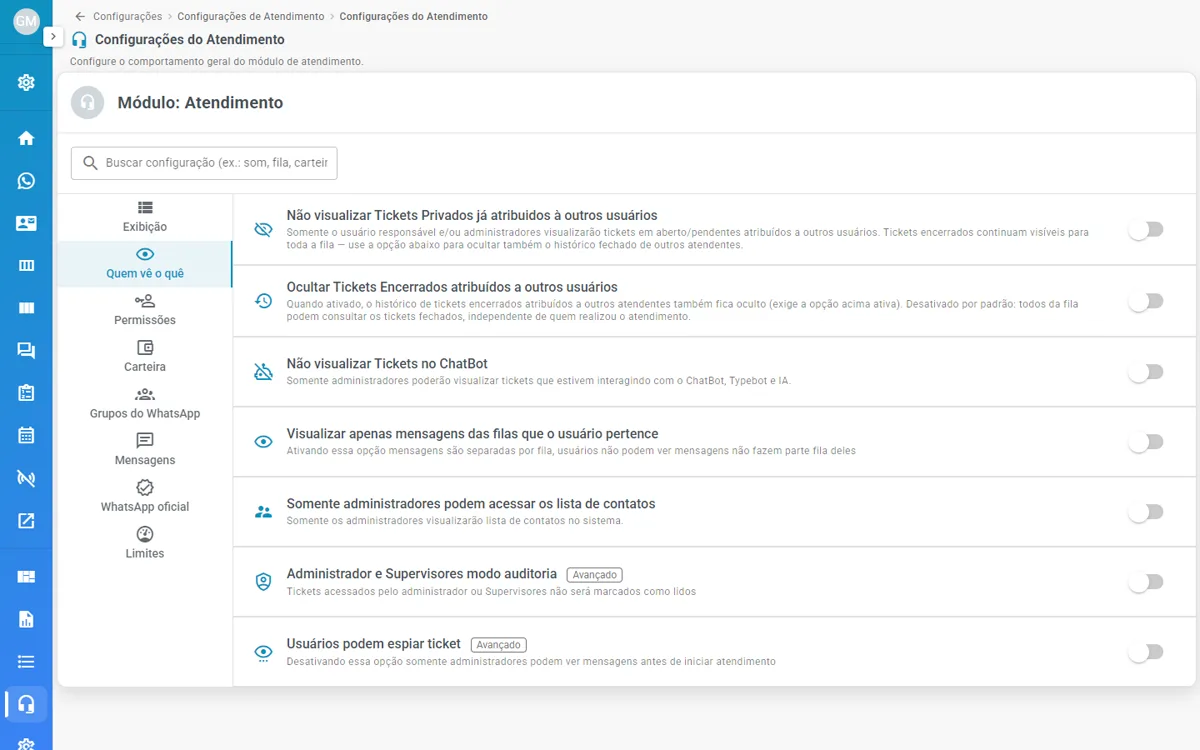
As opções mais usadas:
- Não visualizar Tickets Privados já atribuídos a outros usuários. Com ela ativa, só o responsável e os administradores veem os tickets abertos ou pendentes atribuídos a outra pessoa. Evita respostas duplicadas: se João está atendendo, Maria não abre aquele atendimento. Os tickets encerrados continuam visíveis para toda a fila.
- Ocultar Tickets Encerrados atribuídos a outros usuários. Funciona junto com a opção anterior e esconde também o histórico fechado de outros atendentes. Por padrão, todos da fila podem consultar os tickets fechados.
- Visualizar apenas mensagens das filas que o usuário pertence. Com ela ativa, as mensagens são separadas por fila: quem recebe uma conversa transferida não vê o histórico da fila anterior.
- Não visualizar Tickets no ChatBot. Só administradores veem os tickets em que o cliente está falando com o chatbot.
- Somente administradores podem acessar a lista de contatos.
- Administrador e Supervisores modo auditoria. Tickets abertos por administradores ou supervisores não são marcados como lidos.
- Usuários podem espiar ticket. Se desativada, só administradores podem ver as mensagens antes de iniciar o atendimento.
Como o administrador vê tudo
Na tela de atendimento, abra o filtro, marque Visualizar todos os tickets (Admin) e não marque mais nada.
Exemplo completo
Uma empresa tem três números: Vendas, Suporte e Financeiro.
| Número | Fila padrão | Quem atende |
|---|---|---|
| WhatsApp Vendas | Vendas | João |
| WhatsApp Suporte | Suporte | Maria |
| WhatsApp Financeiro | Financeiro | Carlos |
Mesmo com todos logados no mesmo sistema, cada um vê só a própria fila.
Resumo
- Canais recebem mensagens.
- Filas organizam e separam.
- Usuários só veem as filas a que pertencem.
- Transferir muda quem tem acesso.
- Depois de qualquer mudança de fila ou permissão, saia e entre no sistema de novo.
Veja também: Criar filas, Adicionar usuário a uma fila e Permissões de usuário.