
Como configurar o primeiro atendimento
Um passo a passo curto para ver a primeira conversa chegando na tela. Leva de 15 a 30 minutos.
O que você precisa ter
- A conta do Zontalk já criada.
- Um número de WhatsApp para conectar.
- Pelo menos uma pessoa para atender.
Passo 1: crie uma fila
- Abra Configurações → Cadastros → Filas e clique em Adicionar.
- Digite o nome (por exemplo, "Atendimento") e escolha uma cor.
- Deixe Ativo ligado e clique em Salvar.
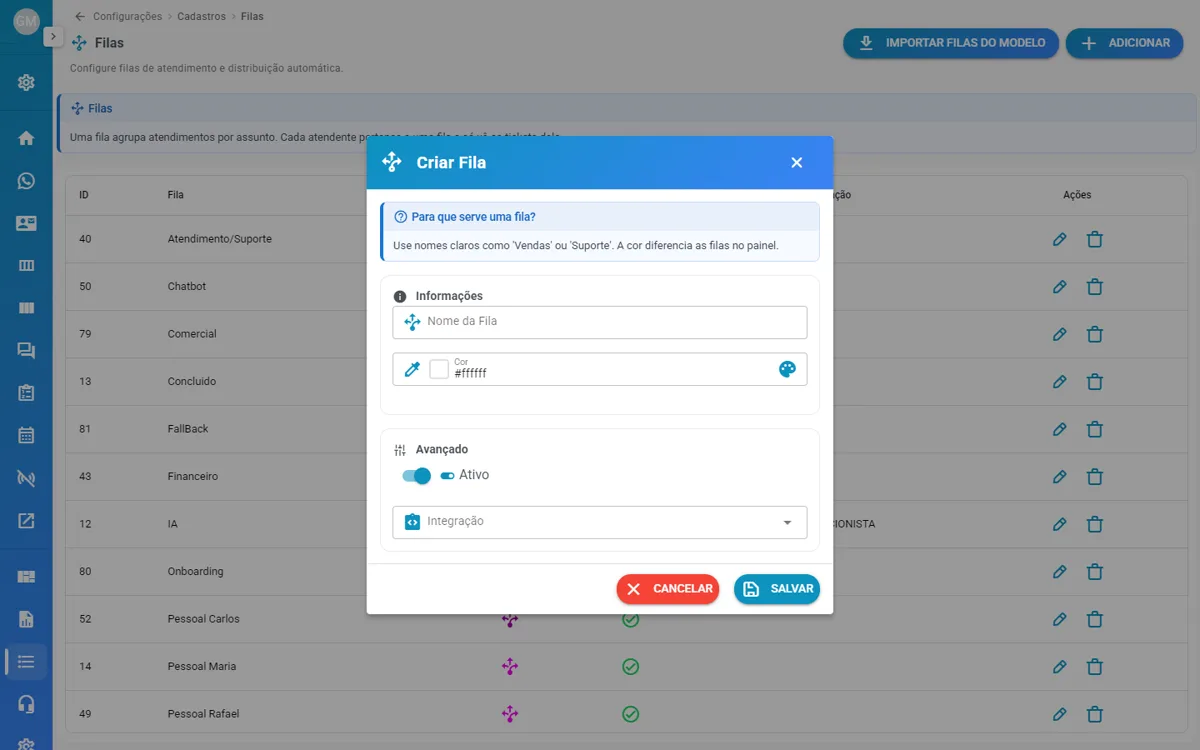
Se a empresa tem vários setores, crie uma fila para cada um.
Passo 2: cadastre o atendente
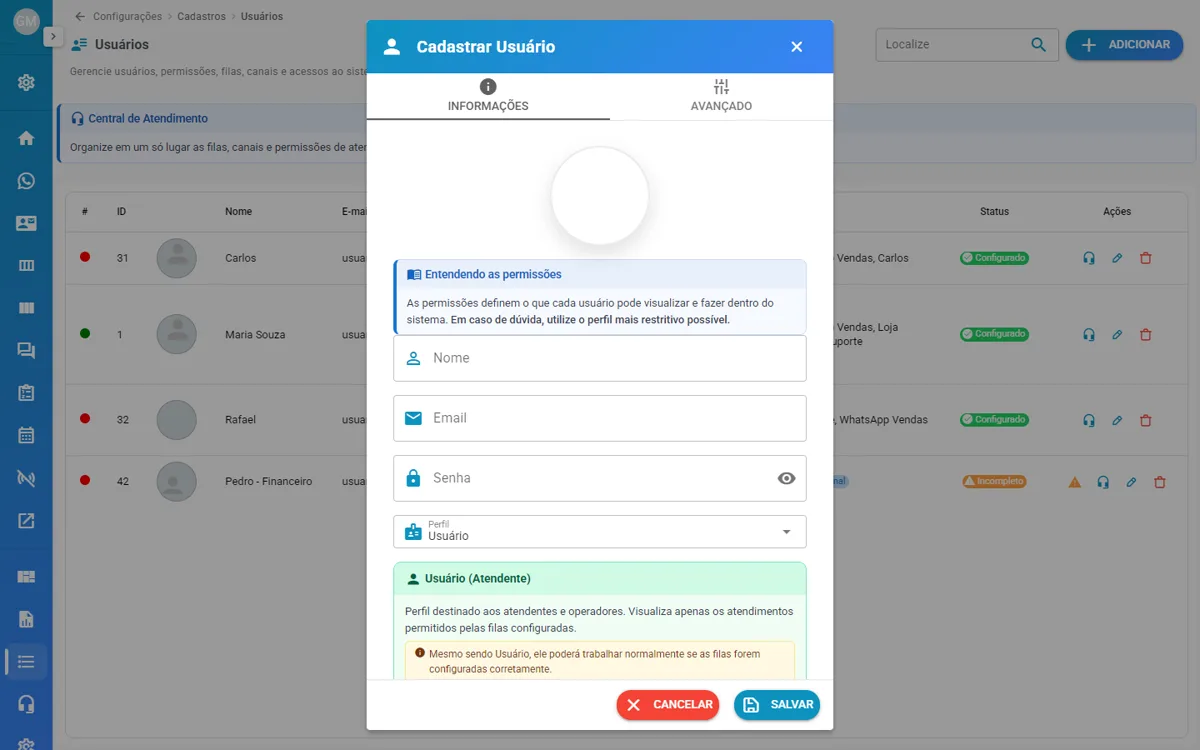
- Abra Configurações → Cadastros → Usuários e clique em Adicionar.
- Preencha nome, e-mail e senha. Em Perfil, deixe Usuário, que é o perfil dos atendentes.
- Clique em Salvar.
- Na lista, clique no ícone de fone de ouvido do usuário (Central de Atendimento) e marque a fila do passo 1.
Passo 3: conecte o WhatsApp
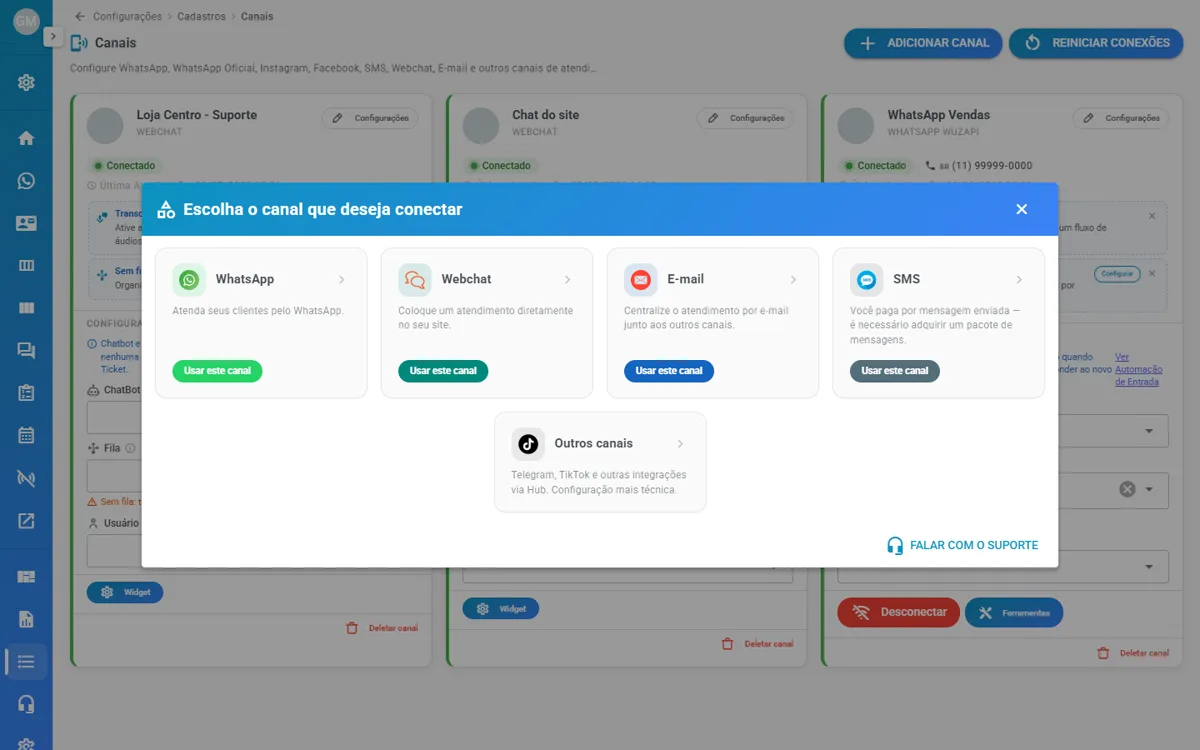
- Abra Configurações → Cadastros → Canais e clique em Adicionar canal.
- Escolha WhatsApp e clique em Usar este canal.
- Escolha o tipo de conexão. Para começar rápido, use o QR Code.
- No celular, abra WhatsApp → Aparelhos conectados → Conectar aparelho e leia o código exibido.
Passo 4: ligue a fila ao canal
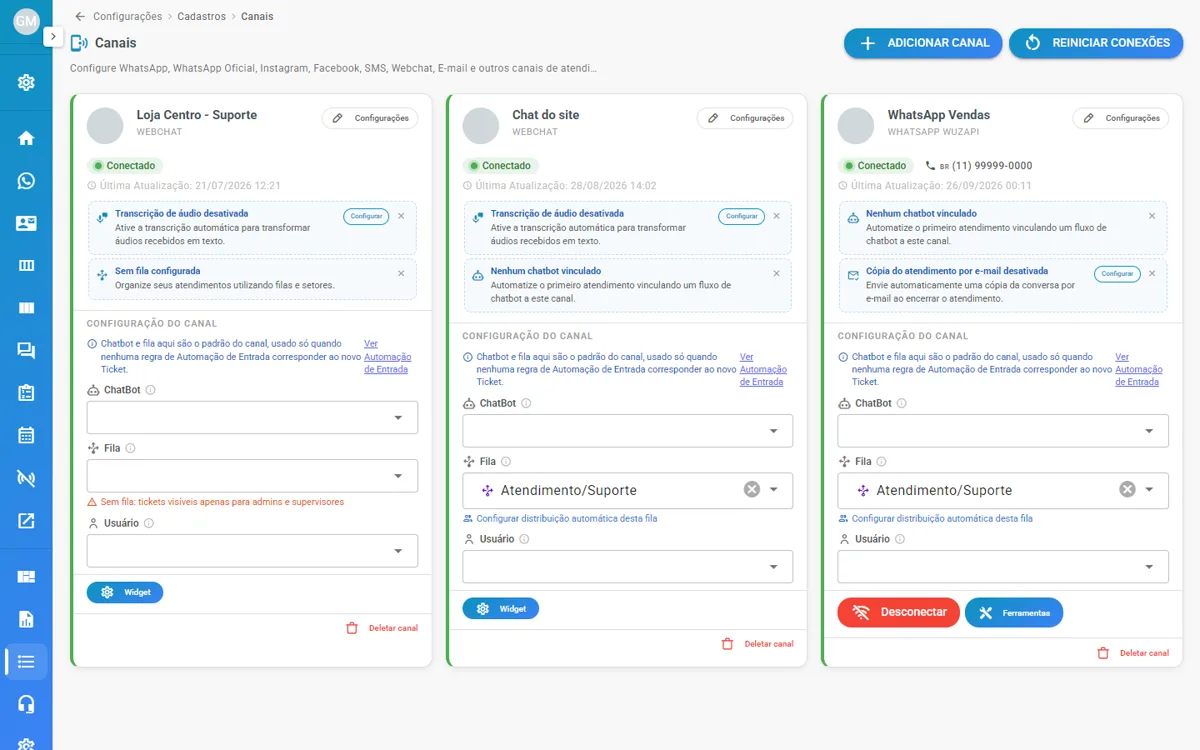
No cartão do canal, em Configuração do canal, escolha a fila do passo 1 no campo Fila. Deixe o usuário e o chatbot vazios por enquanto, para que todos da fila recebam as conversas.
Passo 5: mensagens automáticas (opcional)
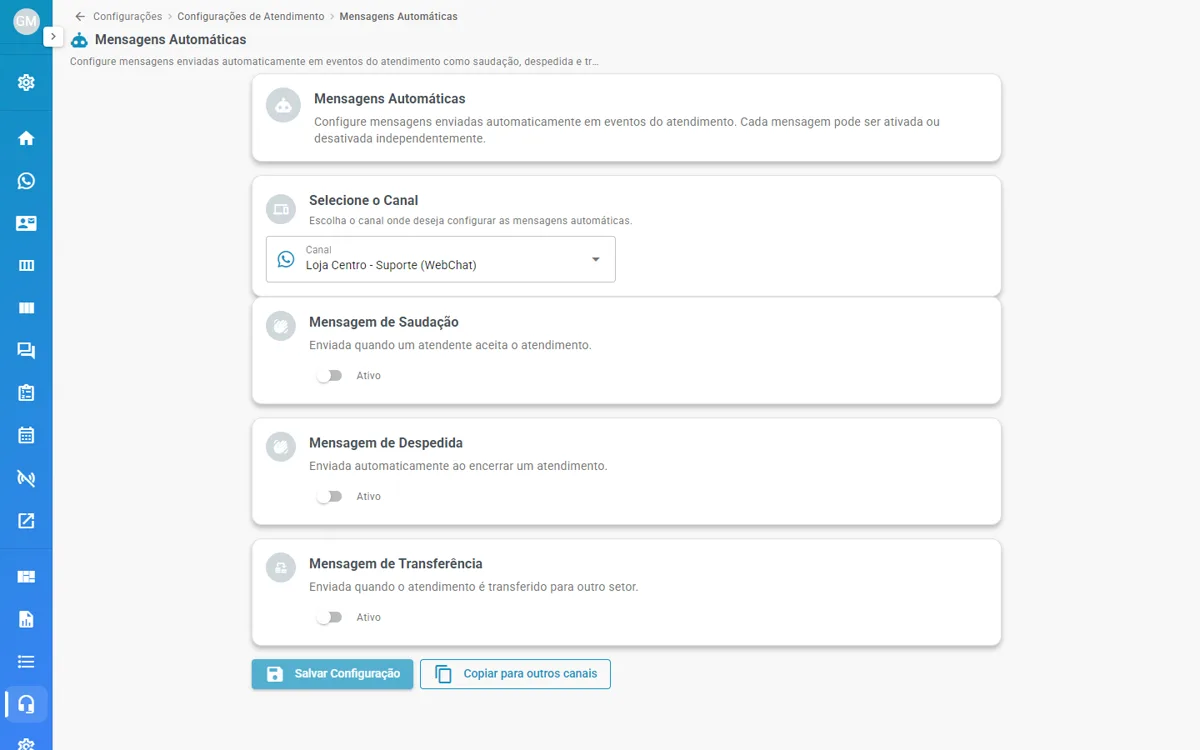
- Abra Configurações → Configurações de Atendimento → Mensagens Automáticas.
- Escolha o canal.
- Ative a Mensagem de Saudação (enviada quando o atendente aceita o atendimento) e escreva algo simples, como "Olá! Como posso ajudar?".
- Clique em Salvar configuração. Para repetir o mesmo texto nos outros canais, use Copiar para outros canais.
Passo 6: teste
- Com outro celular, envie uma mensagem para o número conectado.
- No Zontalk, abra a tela de atendimento e veja a conversa chegar.
- Inicie o atendimento e responda.
- Confirme que a resposta chegou no WhatsApp do cliente.
Checklist
- ☐ Fila criada
- ☐ Atendente cadastrado e vinculado à fila
- ☐ WhatsApp conectado
- ☐ Fila ligada ao canal
- ☐ Teste feito com sucesso
Se não funcionou
| Sintoma | O que verificar |
|---|---|
| A conversa não aparece | Se o canal está conectado (indicador verde no cartão do canal) |
| O atendente não vê a conversa | Se ele está vinculado à fila, e se saiu e entrou de novo |
| A resposta não chega ao cliente | Se o canal está ativo |
| O QR Code não aparece | Atualize a página (F5) |
Próximos passos: monte um chatbot, conecte mais canais e adicione o resto da equipe.