
Recepção Inteligente
A Recepção Inteligente usa IA para fazer o primeiro atendimento automaticamente. Ela responde às dúvidas do cliente, encaminha a conversa para a fila certa (financeiro, suporte, comercial) e, quando for o caso, encerra o atendimento. Assim, a equipe humana só entra quando é necessário.
Como ela funciona
A Recepção Inteligente é uma integração ligada a uma fila. Quando a fila da integração recebe um atendimento, a IA assume a conversa, seguindo as instruções que você escreveu.
Ela fica em Configurações → Automação e Integrações → IA e Integrações. Cada integração aparece como um cartão, com as ações de testar, editar, duplicar e excluir.
Colocar para funcionar, passo a passo
- Crie a fila da integração em Configurações → Cadastros → Filas e escolha nela a integração. Ative a opção Inicia integração ao transferir, indicada para Recepção Inteligente, Typebot e N8N.
- Crie a integração em IA e Integrações → Adicionar, escolhendo o tipo Inteligência Artificial: Recepção Inteligente.
- Vincule a fila ao canal: em Configurações → Cadastros → Canais, defina essa fila como a fila padrão do canal. Não selecione usuário nem chatbot.
- Pronto: as novas conversas do canal passam a ser atendidas pela IA.
As abas da integração
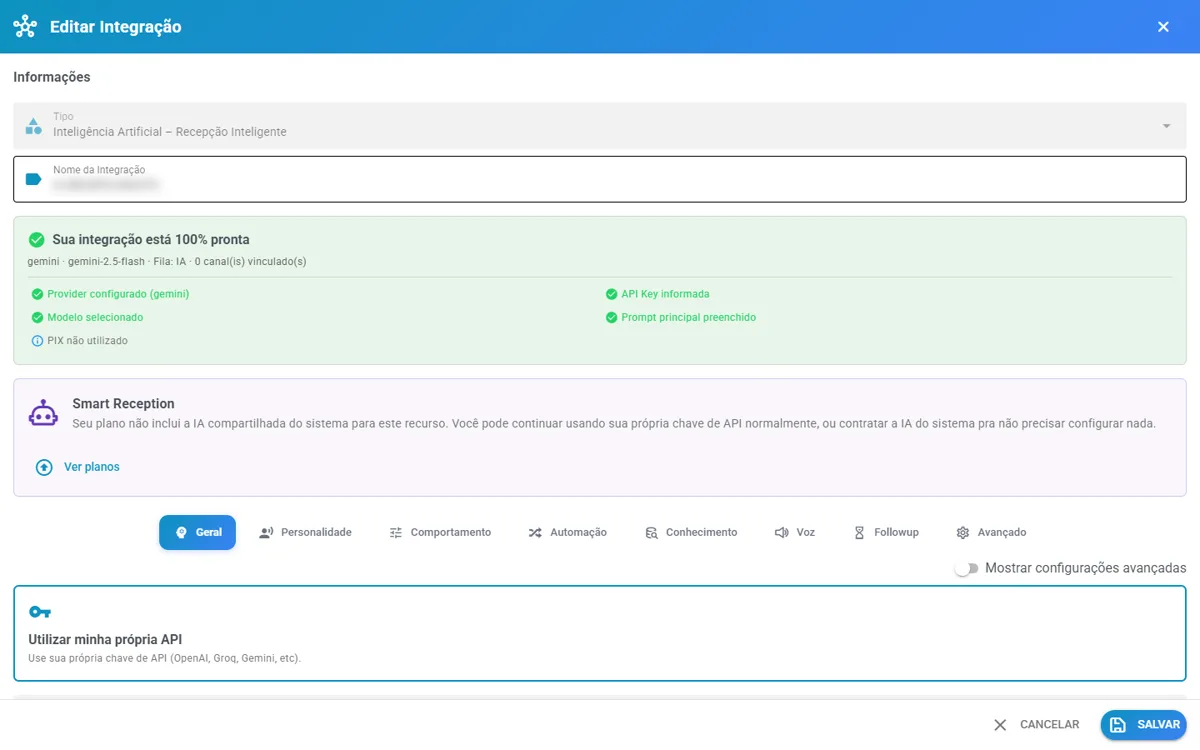
Ao editar a integração, você configura:
- Geral: o nome, o tipo e o serviço de IA. Escolha a IA do sistema ou Utilizar minha própria API, informando provedor, chave e modelo. O quadro "Sua integração está pronta" mostra o que já foi preenchido.
- Personalidade: o prompt principal, com as instruções da IA. Há modelos prontos por segmento, como "Atendimento geral", para você começar.
- Comportamento:
- Utilizar histórico de atendimentos anteriores (com máximo de mensagens, por padrão 10);
- Tempo de espera para resposta: a IA espera um tempo aleatório dentro do intervalo que você definir (por exemplo, 15 a 30 segundos) e junta as mensagens que o cliente mandar nesse período. Isso deixa a conversa mais natural.
- Automação: transferência para filas, etiquetas, Kanban, arquivos, envio de chave Pix e agendamento pela IA.
- Conhecimento: base de conhecimento, busca na web e ferramentas externas.
- Voz: resposta em áudio, com um provedor de voz.
- Follow-up: mensagens automáticas quando o cliente para de responder, dentro de um intervalo de tempo e de um horário permitidos.
- Avançado: demais parâmetros.
Use Testar configuração e Simular conversa antes de ativar em um canal real.
Como escrever boas instruções
- Diga qual é o papel da IA, o objetivo e o tom da conversa.
- Liste o que a empresa vende e as regras do negócio.
- Peça mensagens curtas, uma pergunta por vez.
- Diga o que ela não deve fazer, por exemplo, inventar preços.
- Prefira instruções curtas: prompts enormes confundem a IA e gastam mais requisições. Coloque o conteúdo extenso na base de conhecimento.
Transferir para uma fila
Na aba Automação, você diz à IA quando transferir. Por exemplo, para o financeiro se o cliente falar em boleto ou fatura, para o suporte se falar em erro ou problema, e para o comercial se pedir orçamento. Cadastre palavras-chave variadas para cada fila.
Também dá para definir:
- Verificar usuários online: a IA só transfere se houver alguém disponível na fila.
- Fila de fallback ou uma mensagem personalizada, para quando não houver ninguém online. Assim o cliente nunca fica sem resposta.
Etiquetas e Kanban automáticos
A IA pode adicionar ou remover etiquetas e mover o contato pelas listas do CRM, conforme o que o cliente escreve. Você define as palavras-chave de cada etiqueta ou etapa. Quanto mais claras, melhor a classificação. Evite palavras genéricas demais.
Envio de Pix e de arquivos
- A IA pode enviar o botão de chave Pix quando o cliente quiser pagar por Pix. A chave que ela escrever precisa ser idêntica à cadastrada.
- Ela também pode enviar arquivos cadastrados em Arquivos da IA, por etapa ou quando o assunto combinar.
Acompanhar e ajustar
- Veja os atendimentos da fila da integração e leia as conversas para ajustar as instruções.
- Confira o consumo em Serviços de IA.
- Se a IA errar sempre no mesmo ponto, ajuste a instrução ou a base de conhecimento, e teste de novo.