
CRM em Kanban
O CRM em Kanban mostra seus contatos como cartões organizados em colunas, que representam as etapas do seu processo de vendas. Você acompanha, de um relance, quem é lead novo, quem está em negociação e quem fechou.
Abra pelo ícone de colunas no menu lateral (Kanban).
Como a tela funciona
- Cada coluna é uma lista (também chamada de lane), como "Lead novo", "Em negociação" ou "Orçamento".
- No topo de cada lista aparecem a quantidade de contatos e o valor total, em reais.
- Cada cartão é um contato, com o nome, o telefone e o valor da negociação.
- Arraste um cartão de uma lista para outra conforme o cliente avança.
- Localizar e Etiquetas filtram os cartões.
Criar uma lista
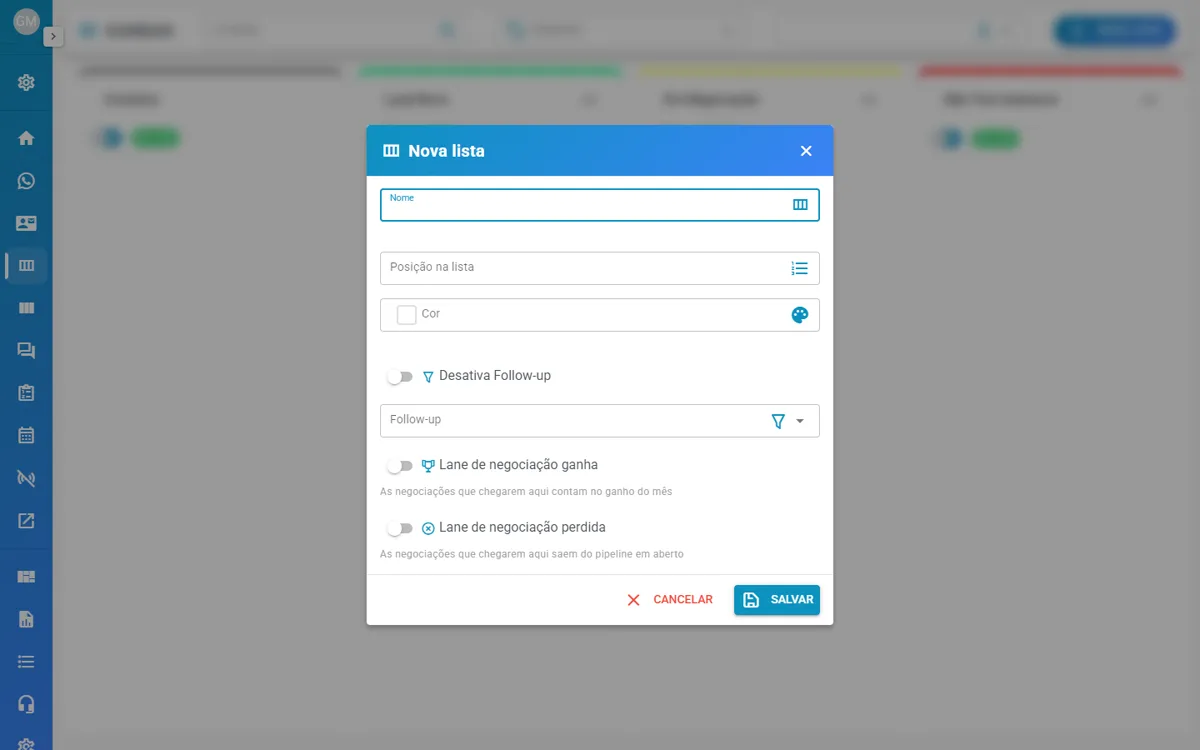
- Clique em Nova lista.
- Escolha o nome, a posição na lista e a cor.
- Se quiser, associe um follow-up à lista. Quando o cartão chegar nela, o follow-up começa; a opção Desativa follow-up para o acompanhamento.
- Marque Lane de negociação ganha se as negociações que chegarem nessa lista devem contar no ganho do mês.
- Marque Lane de negociação perdida se as negociações que chegarem nela devem sair do pipeline em aberto.
- Clique em Salvar.
Configurar o comportamento
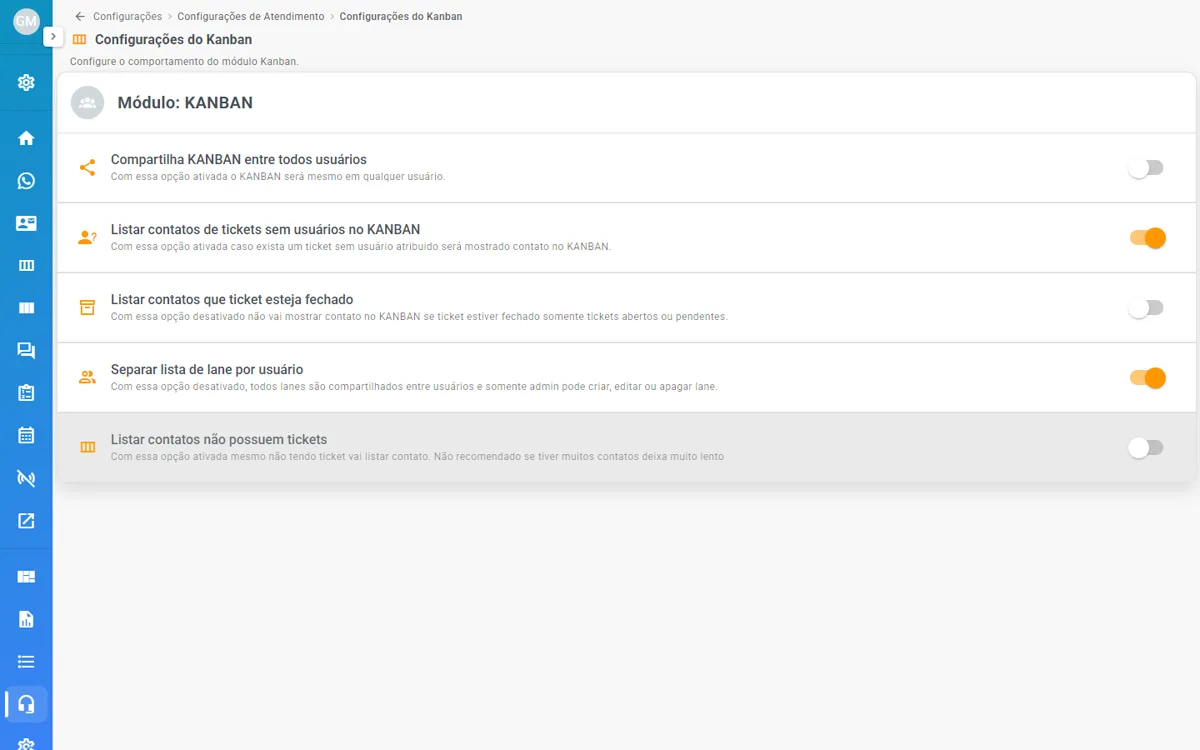
Em Configurações → Configurações de Atendimento → Configurações do Kanban, você ajusta:
- Compartilha Kanban entre todos os usuários: todo mundo vê o mesmo quadro.
- Listar contatos de tickets sem usuários no Kanban: mostra contatos cujo ticket ainda não tem responsável.
- Listar contatos que ticket esteja fechado: desativada, só aparecem contatos com tickets abertos ou pendentes.
- Separar lista de lane por usuário: desativada, todas as listas são compartilhadas e só o administrador cria, edita ou apaga listas.
- Listar contatos que não possuem tickets: mostra contatos sem atendimento. Não é recomendado com muitos contatos, porque deixa o sistema lento.
Kanban por usuário
Por padrão, o Kanban é compartilhado: todo mundo vê as mesmas listas e os mesmos cartões. Para que cada usuário tenha o próprio quadro:
- Abra Configurações → Configurações de Atendimento → Configurações do Kanban.
- Desligue Compartilha Kanban entre todos os usuários.
- Ligue Separar lista de lane por usuário, se cada pessoa também deve criar e organizar as próprias listas, e não só ver cartões separados.
- Salve e peça para a equipe sair do sistema e entrar de novo.
Com o Kanban separado por usuário, cada atendente enxerga só os contatos e cartões que são dele.
Um ticket pendente não aparece quando eu filtro por usuário
Isso normalmente é configuração, não falha do sistema. Um ticket pendente ainda não tem um atendente responsável, então, se a opção Listar contatos de tickets sem usuários no Kanban estiver desligada, ele só volta a aparecer no Kanban depois que alguém assumir o atendimento. Revise essa opção, junto com Separar lista de lane por usuário, antes de tratar o caso como erro.
Ligações com outros recursos
- O chatbot pode mover contatos com o bloco Adicionar Kanban.
- As regras de automação de entrada podem usar a lista do Kanban como condição.
- O relatório Contatos por lane do CRM mostra a distribuição.