
Kanban Pro: cartões, arquivo e acompanhamento
Este guia complementa o Kanban Pro: quadros e cartões e mostra como trabalhar com os cartões no dia a dia.
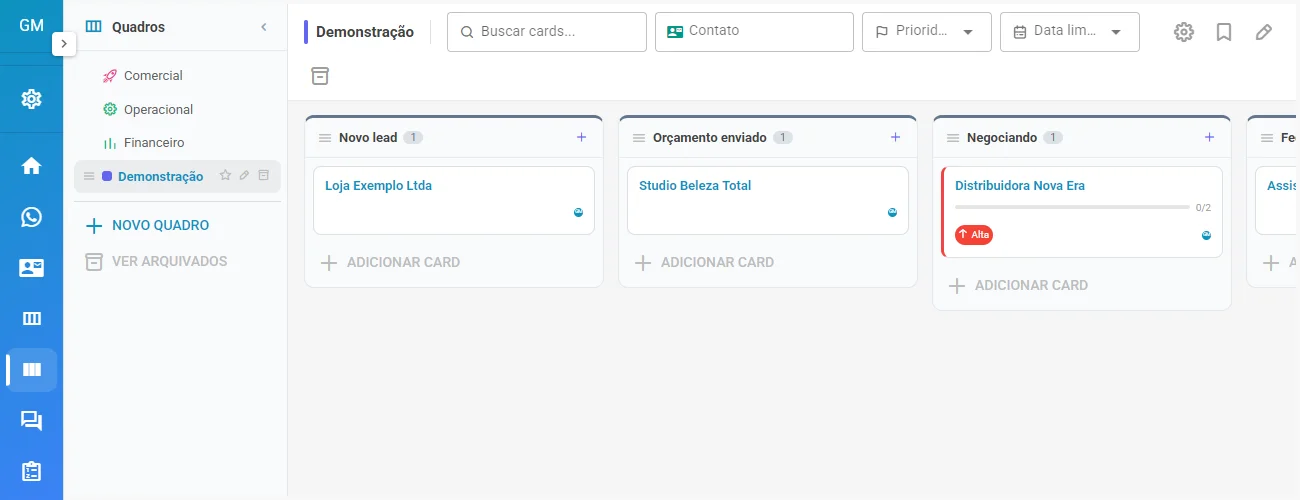
Criar um cartão rápido
Em qualquer coluna, clique em Adicionar card, digite o título e clique em Adicionar. Para desistir, clique em Cancelar. Depois de criado, abra o cartão para completar as informações.
O que o cartão mostra
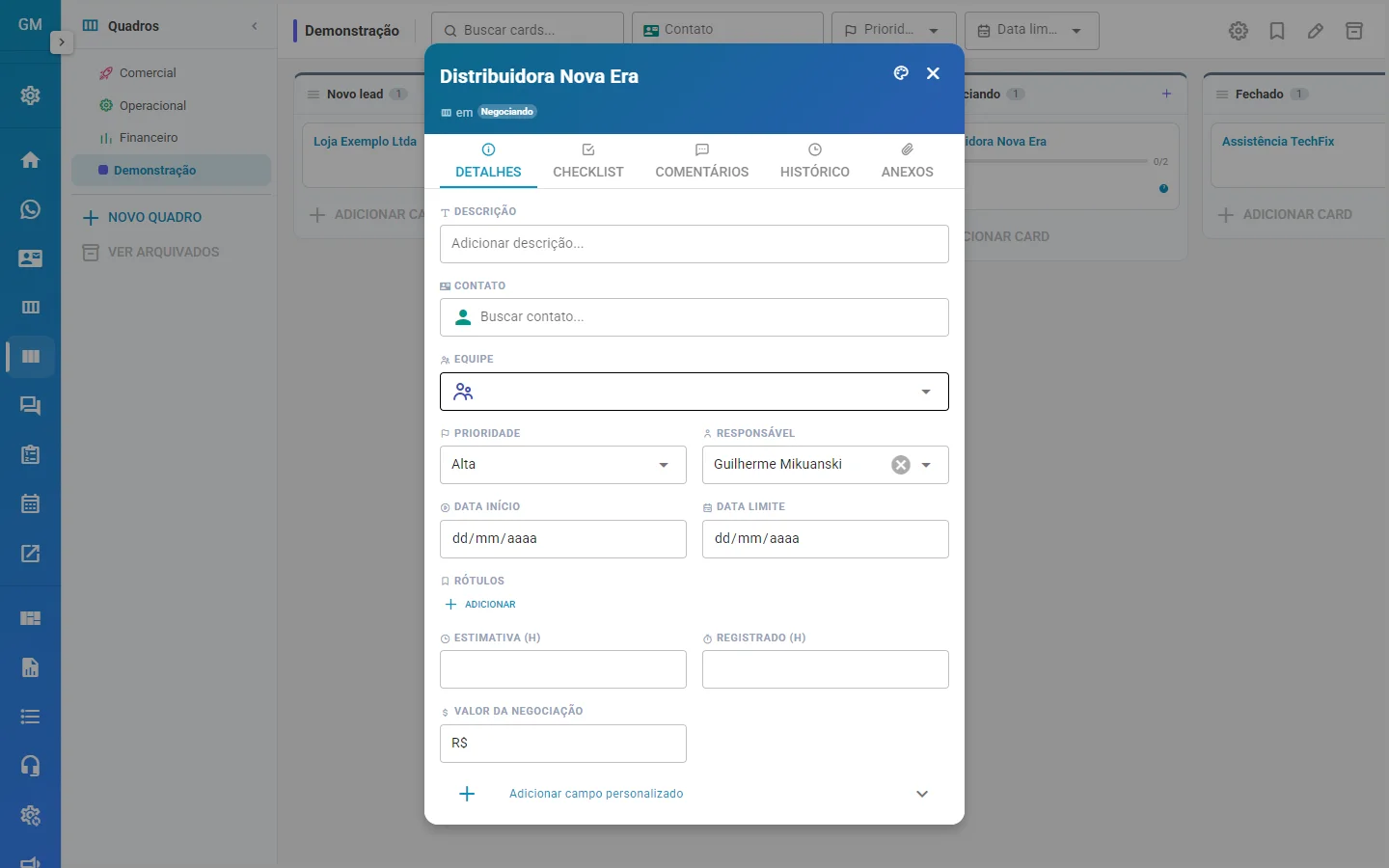
Ao abrir um cartão, a aba Detalhes reúne:
- descrição e o contato ligado ao cartão;
- equipe responsável;
- a prioridade, como Alta ou Urgente;
- data de início e data limite;
- rótulos, estimativa e horas registradas;
- o valor da negociação. No topo de cada coluna aparece a soma dos valores dos cartões.
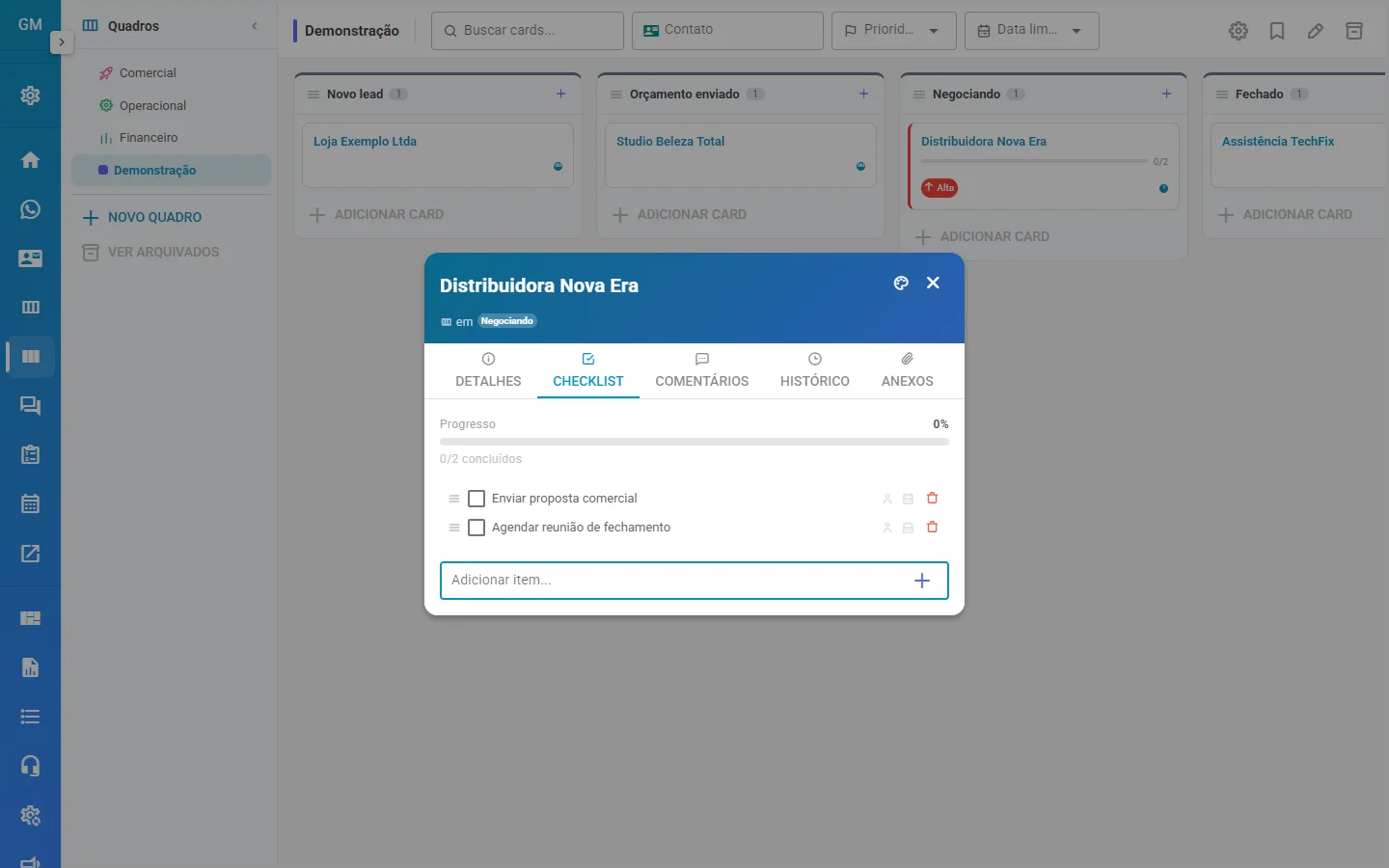
Na aba Checklist, dá para quebrar a negociação em etapas menores. A barra de progresso mostra quantos itens já foram concluídos.
Além disso, o cartão tem abas de Comentários, Histórico (o que mudou e quando) e Anexos.
Mover entre colunas
Arraste o cartão de uma coluna para outra conforme o trabalho avança. Colunas como "Reuniões", "Cliente fechado" e "Não fechou" mostram o funil da sua operação.
Filtrar
No topo do quadro, filtre os cartões por contato, prioridade e data limite.
Arquivar e restaurar
Cartões que não estão mais em uso podem ser arquivados, sem apagar o histórico. Abra o ícone de arquivados, no canto superior do quadro, para ver a lista, com o quadro, a coluna de origem, a data e o responsável de cada um. O botão Restaurar devolve o cartão ao quadro. Os quadros inteiros arquivados ficam em Ver arquivados.
Automação com o chatbot
O bloco KanbanPro: criar / mover card, do editor de chatbot, cria ou move cartões automaticamente durante a conversa.