
Editor visual de chatbot
O editor visual é onde você desenha o fluxo do chatbot arrastando blocos para uma tela e ligando um ao outro. Para abrir, vá em Configurações → Automação e Integrações → ChatBot e clique no ícone de fluxo (o diagrama em árvore) na linha do chatbot.
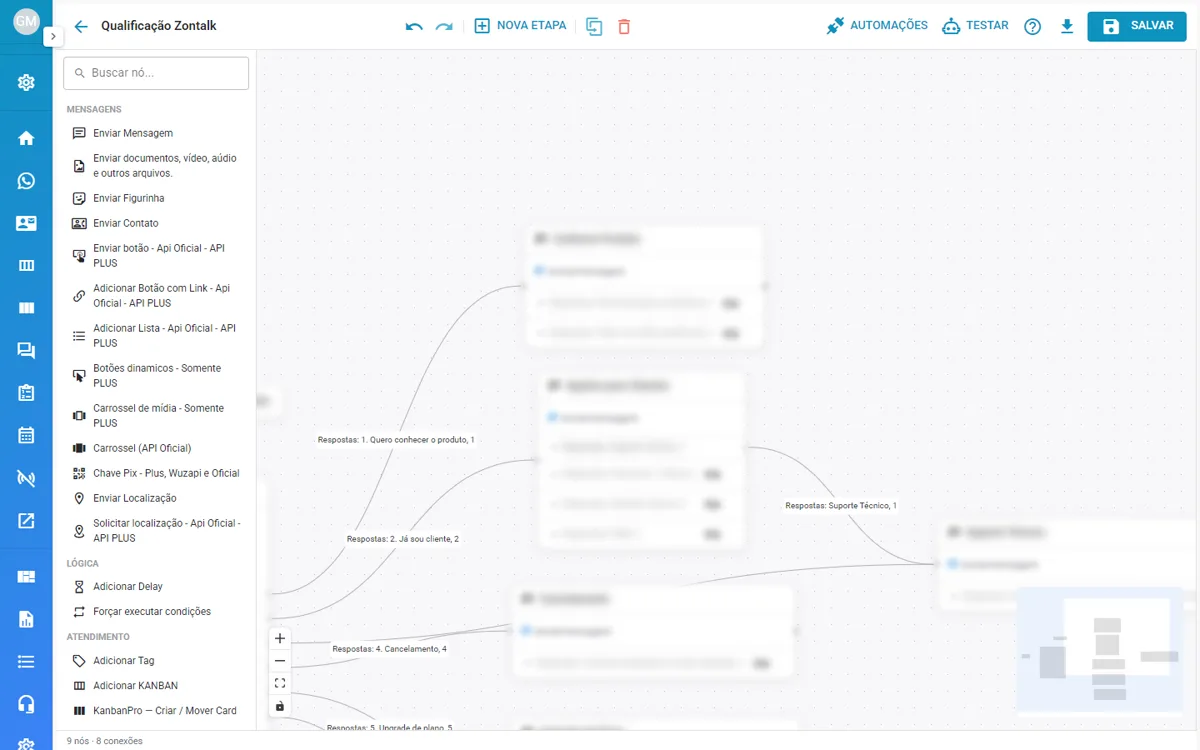
A barra de cima
- Seta de voltar e o nome do chatbot.
- Desfazer e refazer.
- Nova etapa: adiciona uma etapa ao fluxo.
- Duplicar e excluir a etapa selecionada.
- Automações: ações que valem para o fluxo todo.
- Testar: roda o fluxo dentro do editor, como se fosse um cliente.
- Ajuda e baixar: ajuda sobre o editor e exportação do fluxo.
- Salvar: grava as mudanças. Salve com frequência.
Etapas e conexões
Cada etapa é um cartão na tela, com uma ou mais mensagens. Quando a etapa espera uma resposta, ela mostra as respostas possíveis, por exemplo "1. Quero conhecer o produto". Você liga cada resposta à etapa seguinte, ou a uma Fila para transferir o cliente a uma pessoa.
Na tela, o zoom, o ajuste à tela e o mapa no canto ajudam a se localizar em fluxos grandes. O rodapé mostra quantos nós e conexões o fluxo tem.
Os blocos disponíveis
Use a busca Buscar nó para achar um bloco. Eles ficam agrupados assim:
Mensagens
- Enviar mensagem e Enviar documentos, vídeo, áudio e outros arquivos.
- Enviar figurinha e Enviar contato.
- Enviar botão, Adicionar botão com link e Adicionar lista: mensagens interativas, na API Oficial e na conexão com botões e listas.
- Botões dinâmicos e Carrossel de mídia: somente na conexão Plus.
- Carrossel (API Oficial).
- Chave Pix: envia uma chave Pix cadastrada.
- Enviar localização e Solicitar localização.
Lógica
- Adicionar delay: espera um tempo antes do próximo passo.
- Forçar executar condições: avalia as condições do fluxo sem esperar uma resposta.
Atendimento
- Adicionar tag: aplica uma etiqueta ao contato.
- Adicionar Kanban: coloca o contato numa lista do CRM.
- KanbanPro: criar / mover card.
- Alterar follow-up: muda o follow-up do contato.
Integrações
- HTTP Request: chama um sistema externo.
Agendamento
- Agendamento e Gerenciar agendamento: criam e alteram compromissos da Agenda.
Dicas para montar um bom fluxo
- Comece pelo Menu principal, com uma mensagem de boas-vindas e opções numeradas.
- Conecte cada resposta a uma etapa ou a uma Fila.
- Use Adicionar delay entre mensagens longas para a conversa parecer natural.
- Use Testar depois de cada mudança importante.
- Salve e, só então, ative o chatbot no canal.