
Agenda
A Agenda organiza compromissos com hora marcada: consultas, reuniões, atendimentos por profissional. Abra pelo ícone de calendário no menu lateral.
A Agenda é um módulo adicional, contratado à parte em qualquer plano. Fale com a nossa equipe para ativar.
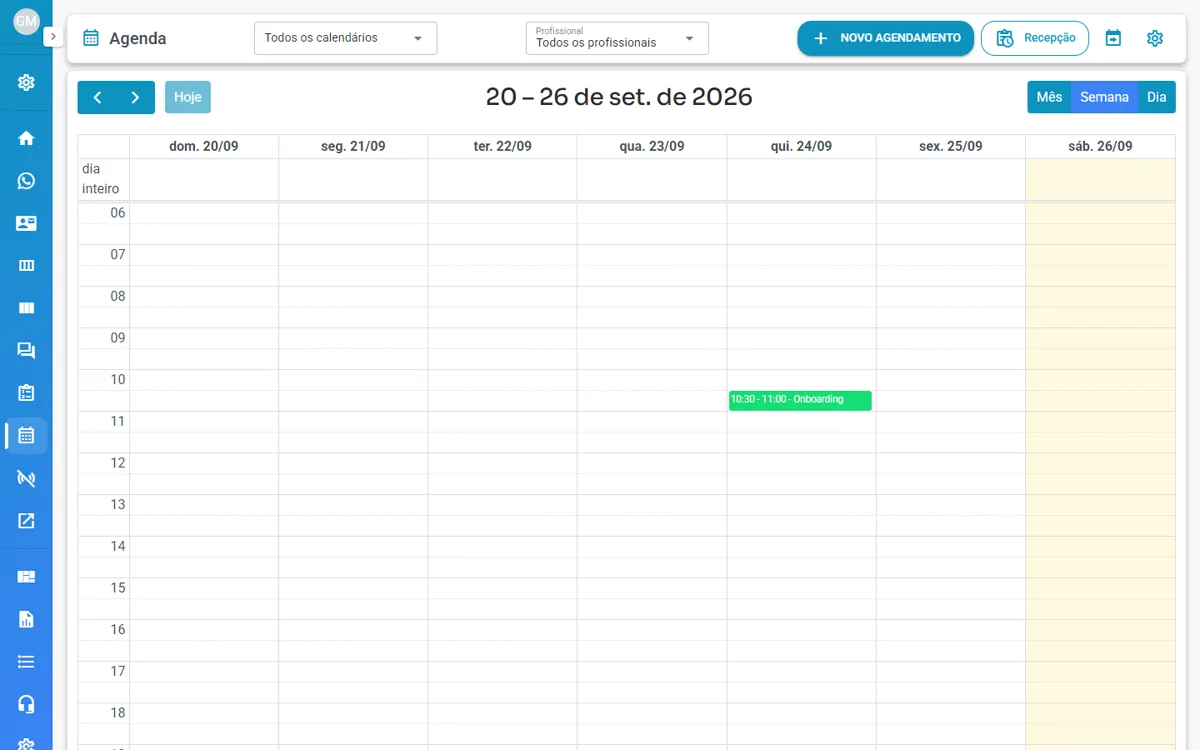
A tela
- Calendário e profissional: os seletores no topo filtram o que aparece. Escolha um calendário e um profissional, ou veja todos.
- Mês, Semana e Dia: três visões do calendário. Hoje volta à data atual, e as setas navegam entre os períodos.
- Novo agendamento: cria um compromisso.
- Recepção: abre o painel de chegada dos clientes. Veja Recepção da agenda.
- Engrenagem: abre as configurações da agenda.
Configurar a agenda
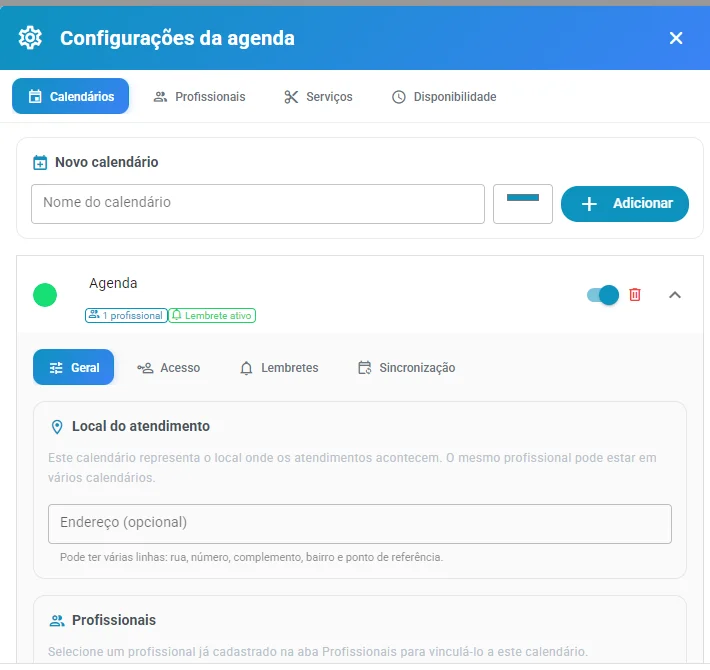
Na engrenagem, em Configurações da agenda, há quatro áreas:
- Calendários: crie um calendário com Novo calendário.
- Profissionais: cadastre as pessoas que atendem.
- Serviços: cadastre o que é oferecido, como "Consulta" ou "Avaliação".
- Disponibilidade: defina os dias e horários em que cada profissional atende.
Calendário por local
Cada calendário representa um local de atendimento, como uma clínica ou uma unidade. O mesmo profissional pode ser vinculado a mais de um calendário, então, se ele atende em dois endereços diferentes, você não precisa cadastrá-lo duas vezes — só cria um calendário para cada local e vincula o profissional aos dois.
Abra um calendário na lista para configurar:
- Geral: nome, cor e um endereço opcional, exibido no link externo de agendamento. Também é onde você vincula os profissionais que atendem nesse local.
- Acesso: quem pode ver e editar os agendamentos desse calendário.
- Lembretes: mensagens automáticas enviadas antes do compromisso.
- Sincronização: integração com Google Calendar ou Outlook.
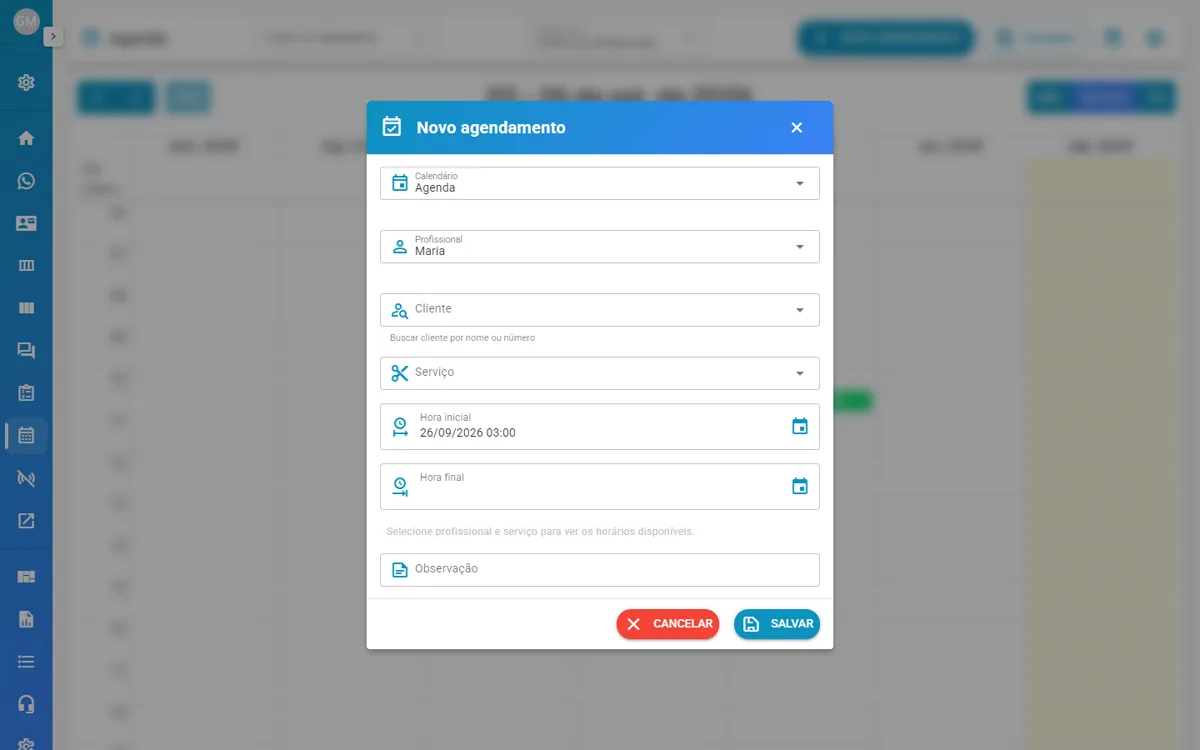
Criar um agendamento
- Clique em Novo agendamento.
- Escolha o calendário e o profissional.
- Busque o cliente por nome ou número.
- Escolha o serviço.
- Defina a hora inicial e a hora final. O Zontalk mostra os horários disponíveis depois que você escolhe profissional e serviço.
- Use Observação para anotações.
- Clique em Salvar.
Os agendamentos também podem ser criados pelo chatbot, com os blocos Agendamento e Gerenciar agendamento.
Agenda ou agendamento de mensagens?
A Agenda é para compromissos com hora marcada. Para programar o envio de um texto a um cliente, use Agendar mensagens.