
Contatos
A tela de contatos reúne todas as pessoas que já falaram com a sua empresa, com o histórico e as informações de cada uma. Abra pelo ícone de cartão de contato no menu lateral. O número total de contatos aparece no topo.
Encontrar contatos
- Localizar: busque por nome ou número.
- Filtros: filtre por etiqueta, por carteira e por canal. Em Filtros adicionais você refina ainda mais, inclusive por informações adicionais.
- Colunas: escolha o que aparece na tabela. Ela pode mostrar nome, WhatsApp, carteira, etiquetas, e-mail, bot, campanha, tipo, canal e data de cadastro.
Importar e exportar
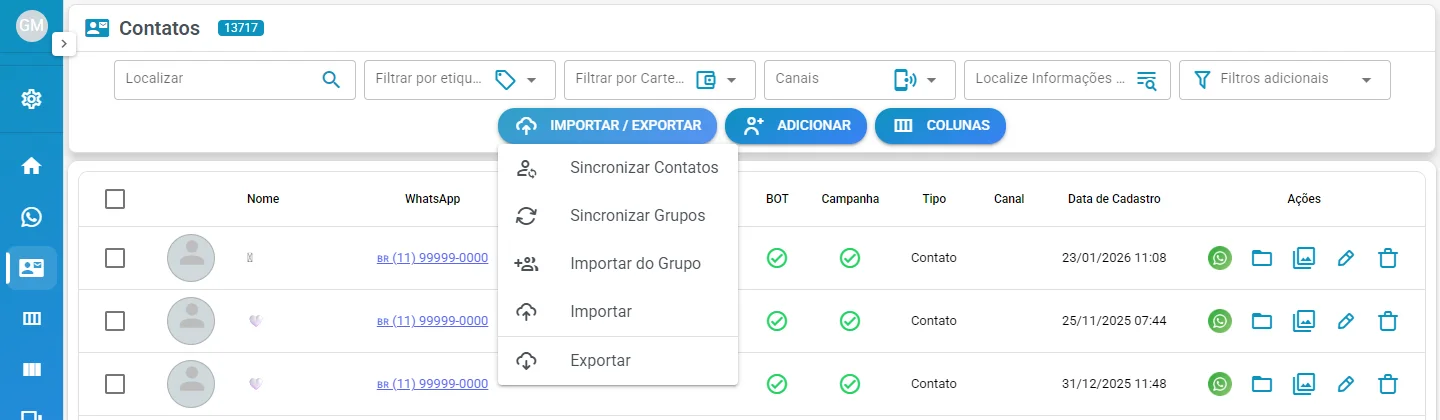
O botão Importar / Exportar reúne:
- Sincronizar Contatos e Sincronizar Grupos: trazem os contatos e grupos salvos no WhatsApp conectado.
- Importar do Grupo: adiciona como contatos as pessoas de um grupo do WhatsApp.
- Importar: sobe uma planilha CSV. Use ponto e vírgula como separador, com uma coluna
nomee outranumero(com o código do país, sem símbolos), por exemplonome;numeroeFulano;5551900000000. - Exportar: baixa a lista de contatos atual.
Adicionar um contato
- Clique em Adicionar.
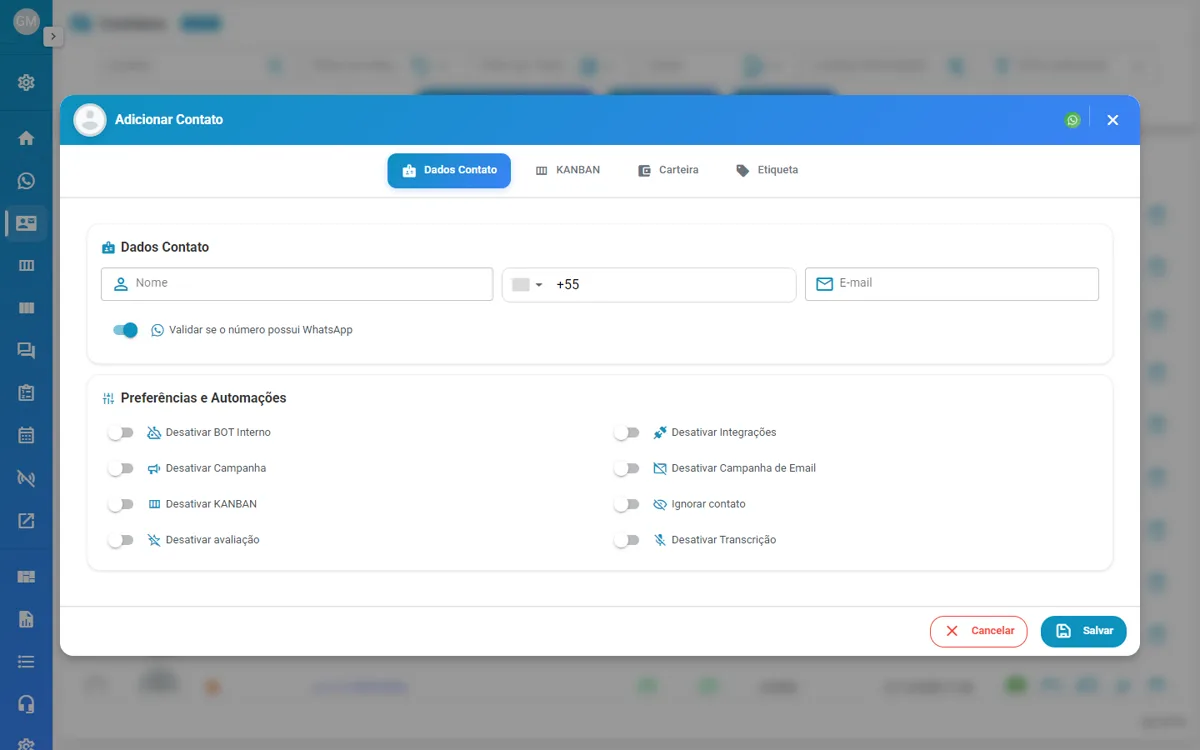
- Na aba Dados contato, preencha o nome, o telefone (com o país) e o e-mail. A opção Validar se o número possui WhatsApp confere o número antes de salvar.
- Escolha a carteira e as etiquetas, se quiser.
- Na aba Kanban, defina em qual lista do CRM o contato entra.
- Ajuste as Preferências e automações conforme necessário e clique em Salvar.
Preferências e automações
Cada contato pode ter recursos desligados individualmente:
- Desativar BOT interno e Desativar integrações: o contato não é atendido por chatbot nem por integrações.
- Desativar campanha e Desativar campanha de e-mail: ele não recebe disparos.
- Desativar Kanban: o contato não aparece no CRM.
- Ignorar contato: o sistema ignora as mensagens dele.
- Desativar avaliação e Desativar transcrição: ele não recebe a pesquisa de satisfação nem tem áudios transcritos.
Editar um contato
Clique no nome do contato na lista, ou no ícone de lápis em Ações, para abrir a mesma janela de cadastro e atualizar nome, telefone, e-mail, carteira, etiquetas e as preferências acima.
Duas abas adicionais ficam nessa janela:
- Informações Adicionais: dados extras do contato, usados pelas variáveis dinâmicas nas mensagens (como nome do plano ou código do cliente).
- Anotações: um bloco de notas do contato, visível só para o usuário responsável e administradores. O cliente nunca vê essas anotações.
Quem vê os contatos
Existe a opção Somente administradores podem acessar a lista de contatos, em Configurações de Atendimento → Configurações do Atendimento → Quem vê o quê. Para ocultar o número de telefone de quem atende, veja a opção "Ocultar número de telefone para os usuários" na aba Exibição.