
Transcrição de áudio e bloqueio de mensagens de voz
Muitos clientes mandam áudio. A transcrição converte automaticamente as mensagens de voz em texto, para o atendente ler rapidamente sem precisar ouvir. Se a sua operação não trabalha com áudio, você pode bloquear o envio.
Transcrição de áudio
Abra Configurações → Automação e Integrações → Transcrição de Áudio.
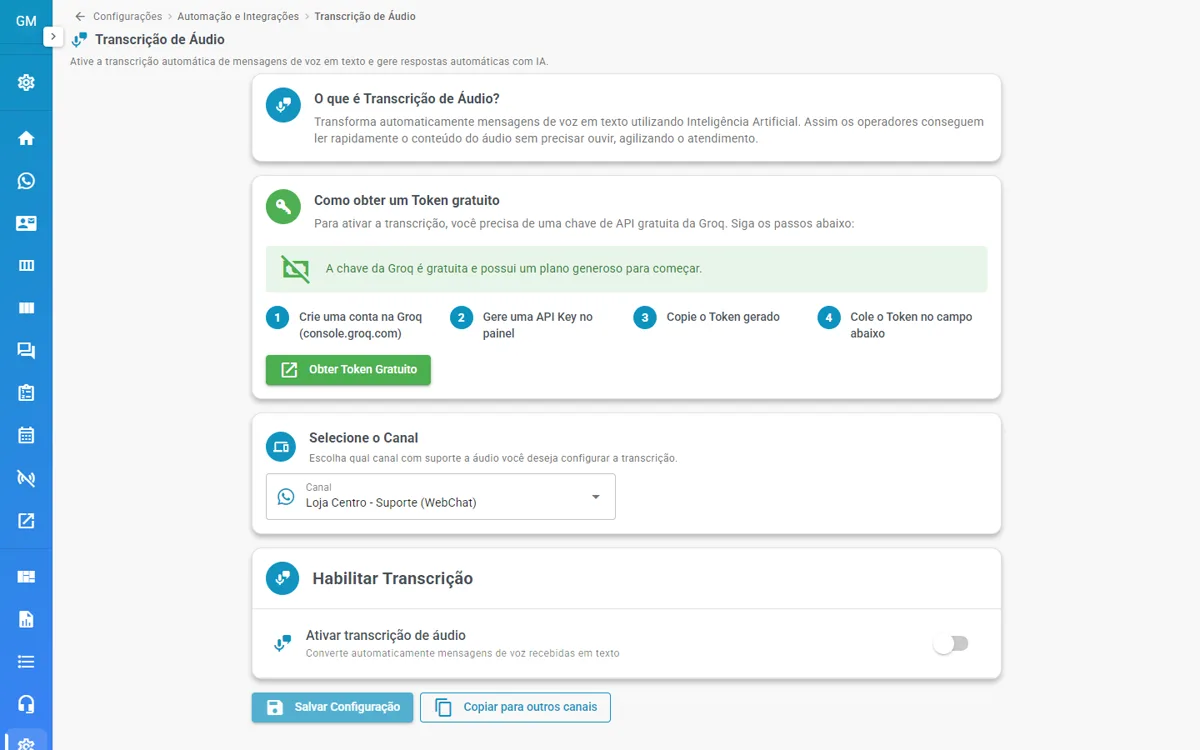
- Em Selecione o canal, escolha o canal que recebe áudios.
- Ative Ativar transcrição de áudio. Os áudios recebidos passam a ser convertidos em texto.
- Informe a chave de API do serviço de transcrição, caso o seu plano não inclua a IA do sistema. A tela indica como obter uma chave gratuita da Groq, em quatro passos: criar a conta, gerar a chave, copiar e colar no campo.
- Clique em Salvar configuração. Para repetir nos outros canais, use Copiar para outros canais.
Também é possível desativar a transcrição para um contato específico, nas preferências do cadastro do contato.
Bloqueio de mensagens de voz
Abra Configurações → Automação e Integrações → Bloqueio de Mensagens de Voz.
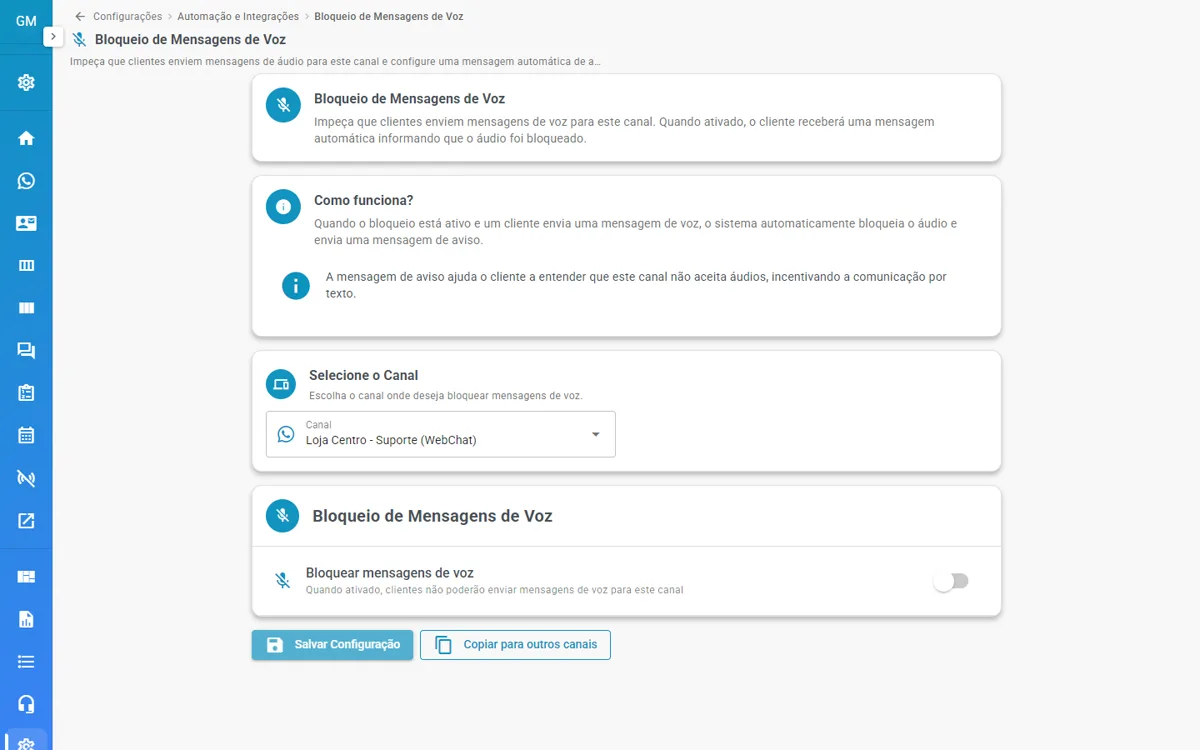
Com o bloqueio ativo, quando o cliente envia um áudio para o canal, o Zontalk bloqueia o áudio e responde automaticamente com um aviso, que você pode personalizar. Assim o cliente entende que aquele canal atende por texto.
- Escolha o canal.
- Ative Bloquear mensagens de voz.
- Escreva a mensagem de aviso.
- Salve.