
Etapas (colunas) do Kanban Pro
As etapas são as colunas do seu quadro — representam as fases do seu processo. Um funil de vendas clássico pode ter etapas como Leads → Contato feito → Proposta enviada → Fechado.
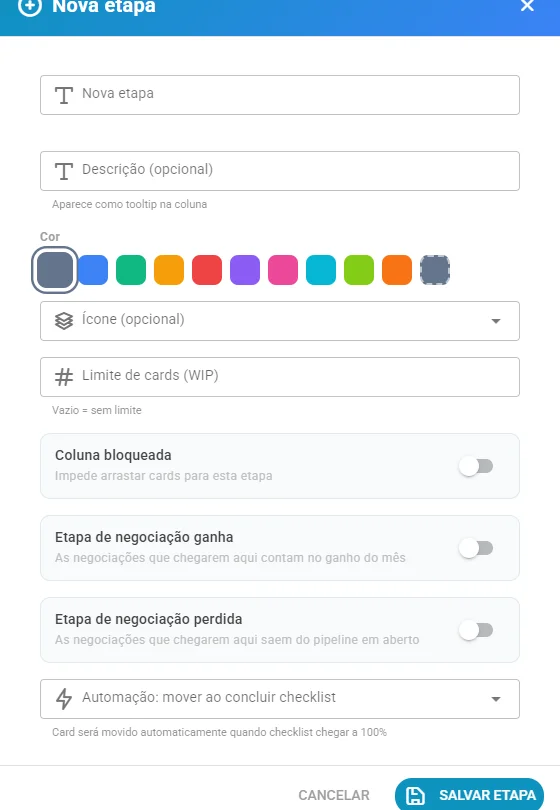
Criar uma etapa
- No quadro, clique no ícone de engrenagem Gerenciar Etapas, na barra superior.
- Clique em Nova Etapa.
- Preencha:
- Nome (obrigatório).
- Descrição, aparece como dica no cabeçalho da coluna.
- Cor e Ícone (opcionais), identificam a etapa visualmente.
- Limite de cards (WIP): quantos cards podem estar nessa etapa ao mesmo tempo.
- Coluna bloqueada: impede arrastar cards para essa etapa.
- Etapa de negociação ganha / perdida: contam no ganho do mês ou saem do pipeline em aberto, como no CRM em Kanban.
- Automação: mover ao concluir checklist: move o card automaticamente para outra etapa quando o checklist chegar a 100%.
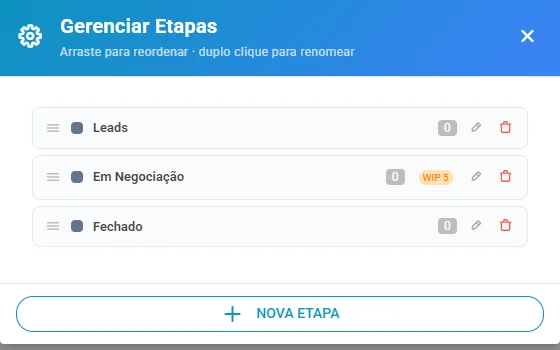
Limite WIP
WIP significa Work In Progress (trabalho em andamento). Se você definir limite 5 em "Em Negociação", o sistema avisa visualmente quando a coluna atingir esse número. Isso evita gargalos: a equipe sabe que precisa avançar os cards antes de adicionar mais.
Coluna bloqueada
Uma coluna bloqueada não aceita cards arrastados. É útil para etapas finais como "Cancelado" ou "Perdido" — o card só chega lá por uma ação deliberada, não por acidente no arrastar-e-soltar.
Reordenar e deletar
No gerenciador de etapas, arraste as linhas para reorganizar a ordem das colunas no quadro. Ao deletar uma etapa, os cards que estão nela são arquivados automaticamente (não são perdidos) e podem ser recuperados pela função de cards arquivados.