
Cards do Kanban Pro
Um card representa um item do seu processo — pode ser um lead, um atendimento, uma tarefa ou qualquer coisa que você queira acompanhar.
Criar um card
Pelo quadro:
- Clique em Adicionar card no rodapé de qualquer coluna.
- Digite o título e pressione Enter.
Pelo atendimento: veja Cards nos atendimentos.
Informações do card
Ao abrir um card, você vê 5 abas: Detalhes, Checklist, Comentários, Histórico e Anexos.
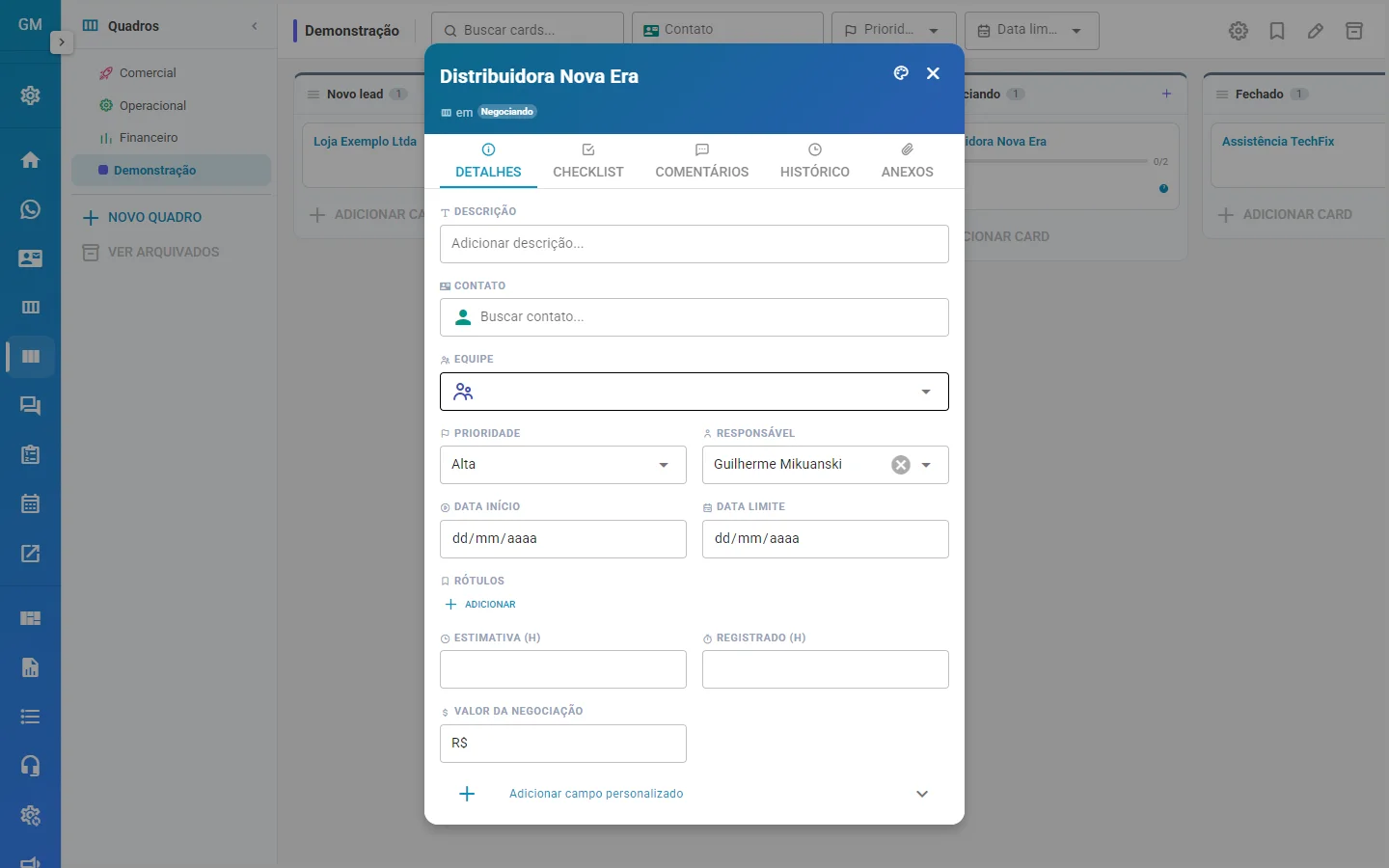
Aba Detalhes
| Campo | Descrição |
|---|---|
| Título | Editável pelo próprio campo no cabeçalho |
| Descrição | Texto livre, salvo ao sair do campo |
| Contato | Vincula um contato da plataforma ao card |
| Equipe | Vincula uma equipe interna |
| Prioridade | Urgente, Alta, Média, Baixa ou Nenhuma |
| Responsável | Usuário da plataforma que cuida do card |
| Data de início e Data limite | Prazo do card; cards vencidos ficam em destaque |
| Rótulos | Marcações coloridas, veja Rótulos |
| Horas estimadas / registradas | Controle de tempo |
| Valor de negociação | Valor monetário da oportunidade |
| Campos personalizados | Campos extras que você mesmo cria |
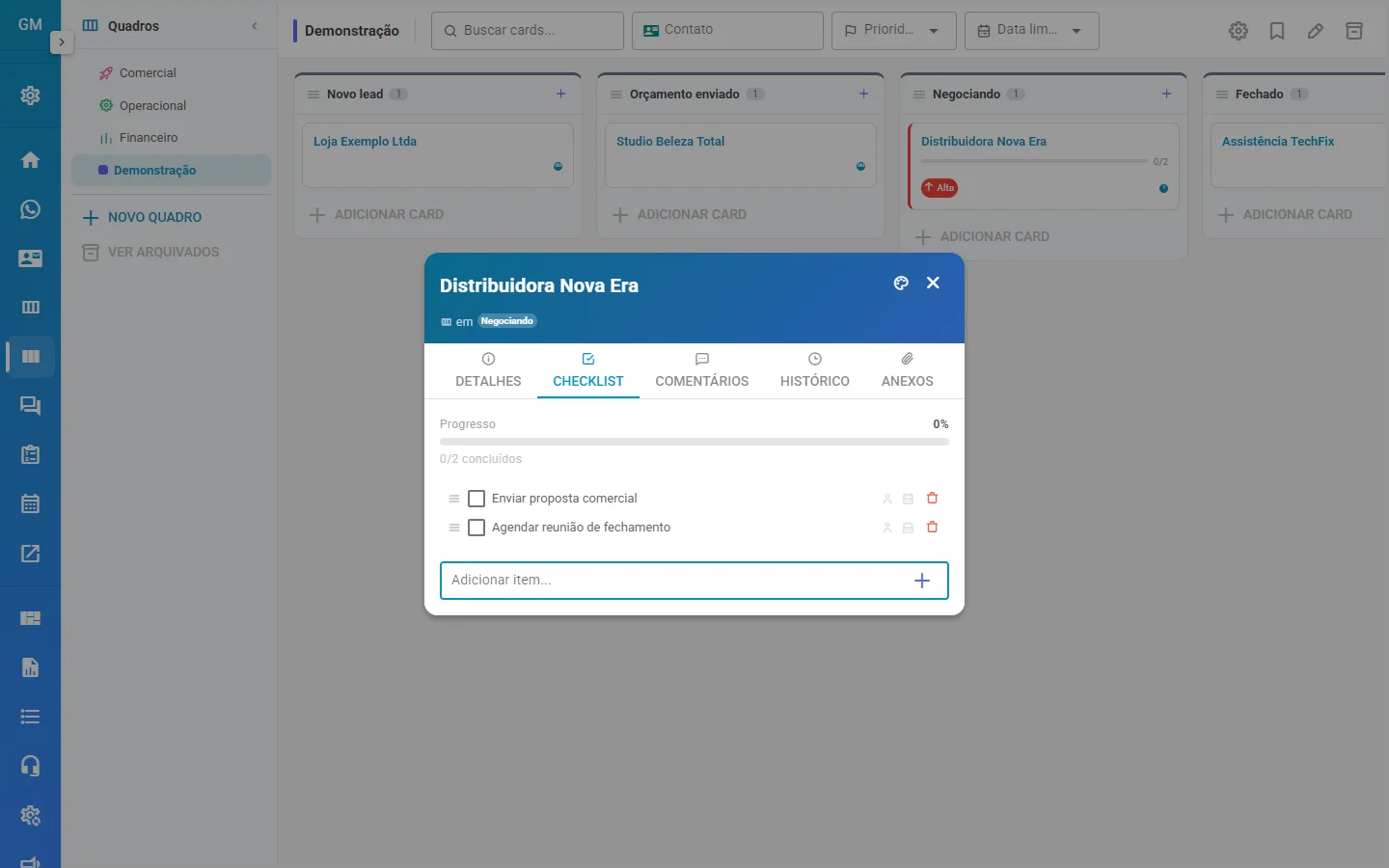
Aba Checklist
Crie uma lista de tarefas dentro do card. Cada item pode ter texto, um responsável e um prazo. Uma barra de progresso mostra automaticamente o percentual concluído.
Aba Comentários
Mensagens internas sobre o card. Mencione colegas com @nome para que recebam um aviso no chat interno. Você pode editar ou apagar os próprios comentários.
Aba Histórico
Registro automático de tudo que aconteceu com o card: criação, movimentações, edições, atribuições e comentários. Útil para auditoria.
Aba Anexos
Envie arquivos direto no card, para baixar ou apagar depois.
Mover um card
- Arrastando: segure o card e solte em outra coluna. Um diálogo opcional pede uma nota sobre o motivo da movimentação, que fica no histórico.
- Pelo card aberto: na aba Detalhes, use Mover card.
Capa do card
Personalize o card com uma cor de fundo ou uma imagem de capa, para identificar categorias diferentes de relance no quadro. No cabeçalho do card aberto, use o ícone de paleta de cores.
Arquivar um card
Cards arquivados saem do quadro, mas não são deletados. Dentro do card aberto, use Arquivar card na aba Detalhes. Para ver e restaurar, use o ícone de arquivados na barra superior do quadro.