
Integrações com ERP, boletos e Typebot
As integrações ligam o atendimento a outros sistemas: quando o cliente pede a segunda via de um boleto, por exemplo, o Zontalk consulta o sistema da empresa e devolve o resultado na própria conversa, sem o atendente digitar nada.
Abra Configurações → Automação e Integrações → IA e Integrações e clique em Adicionar.
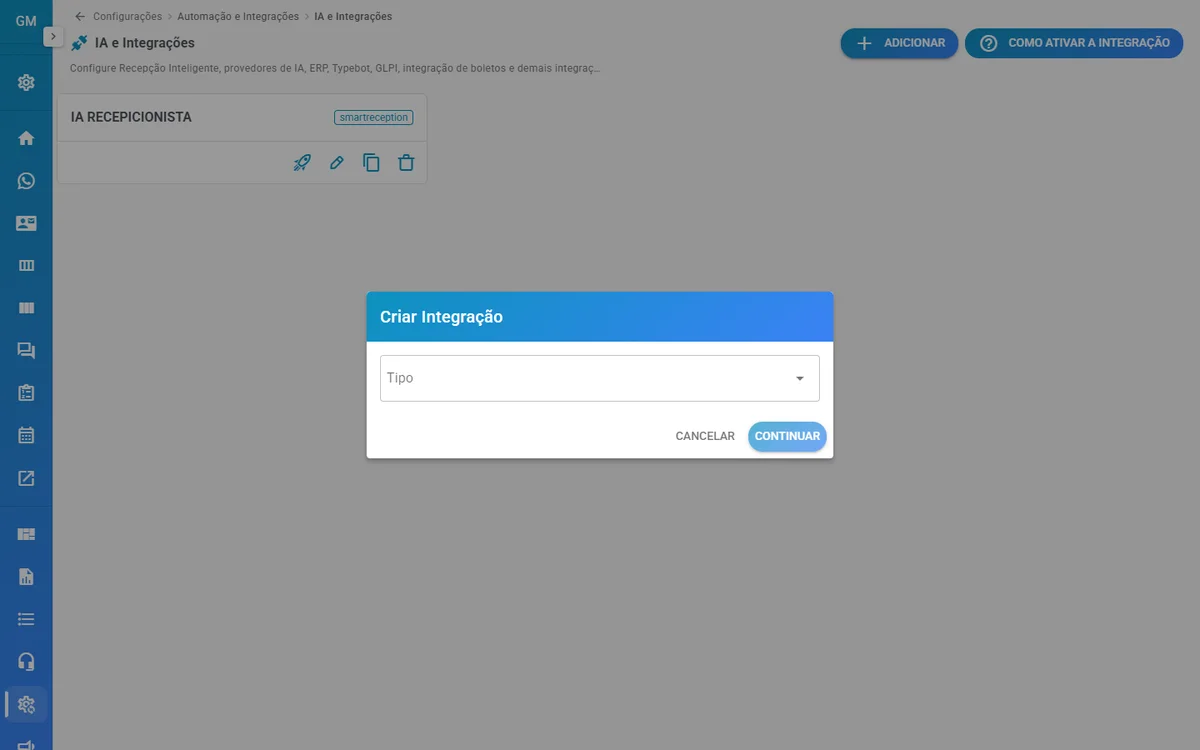
Integrações disponíveis
Ao escolher o tipo, você vê a lista do que está disponível:
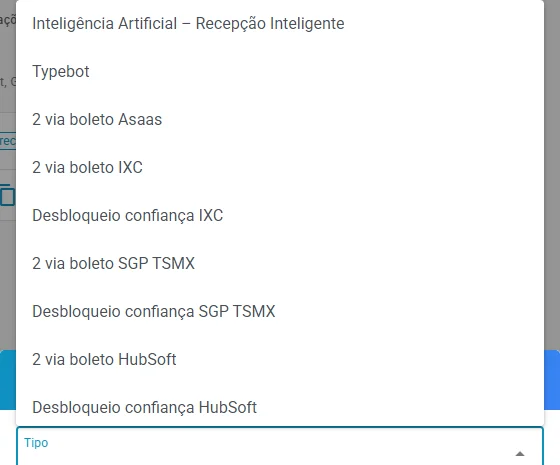
- Inteligência Artificial – Recepção Inteligente. Veja Recepção Inteligente.
- Typebot: fluxos de conversa criados no Typebot.
- 2ª via de boleto: Asaas, IXC, SGP TSMX, HubSoft, Atlaz e ReceitaNet (ERP Provedor).
- Desbloqueio de confiança: IXC, SGP TSMX, HubSoft e Atlaz.
- Chamados: criar chamado no Atlaz e no GLPI; consultar chamado só no GLPI.
Os itens que aparecem dependem da versão da sua conta. Para integrações com sistemas que não estão na lista, use Webhooks e N8N ou a API.
Como ativar uma integração, passo a passo
O botão Como ativar a integração, na mesma tela, resume o caminho:
- Crie e configure a fila. Em Configurações → Cadastros → Filas, crie uma fila (ou edite uma existente) e selecione nela a integração desejada.
- Decida se a integração começa ao transferir. A opção Inicia integração ao transferir é indicada para Recepção Inteligente, Typebot e N8N.
- Vincule a fila ao canal. Em Configurações → Cadastros → Canais, defina a fila criada como fila padrão do canal. Não selecione usuário nem chatbot.
Integrações que pedem CPF ou CNPJ
Boletos, segunda via e integrações parecidas precisam do CPF ou CNPJ antes de executar. Nesses casos:
- Crie um chatbot que peça o CPF ou CNPJ ao cliente.
- Depois de coletar o dado, transfira para a fila da integração.
- Não ative Inicia integração ao transferir: a integração rodaria antes de receber os dados e falharia.
O fluxo fica assim: o cliente inicia o atendimento, o chatbot pede o CPF ou CNPJ, o cliente informa, o atendimento é transferido para a fila da integração, e a integração roda com o dado informado.
Gerenciar as integrações
Cada cartão mostra o nome e o tipo, com as ações de testar, editar, duplicar e excluir. Use Duplicar para criar uma variação sem começar do zero.
Quem precisa configurar
Integrações com ERP pedem dados do seu sistema, como endereço e credenciais. Se precisar de ajuda, fale com a nossa equipe.