
Integração com o GLPI: criar e consultar chamados
O Zontalk se conecta ao GLPI, o sistema de chamados e suporte, para criar um chamado a partir do atendimento e para o cliente consultar um chamado que já existe. O atendimento continua no WhatsApp, e o chamado fica registrado no GLPI.
São duas integrações separadas:
- Criar Chamado GLPI: abre um chamado no GLPI.
- Consultar Chamado GLPI: busca um chamado que já foi aberto.
Os itens dependem da versão da sua conta. Se "Criar Chamado GLPI" e "Consultar Chamado GLPI" não aparecerem na lista de tipos, fale com a nossa equipe.
Antes de começar: preparar o GLPI
Quem administra o GLPI faz estes passos. No fim você terá três informações: o endereço da API, o APP Token e o USER Token.
Ative a API do GLPI. Em Configurar → Geral → API, ative a API REST. O endereço fica neste formato, sem barra no final:
https://seudominio.com.br/glpi/apirest.phpCrie o APP Token. Na mesma tela, em Clientes da API, adicione um cliente. Deixe o IP em branco (ou, se quiser restringir, fale com a nossa equipe para saber qual IP liberar), marque Ativo, clique em Re-gerar e copie o Token da aplicação.
Crie o USER Token. Em Administração → Usuários, abra o usuário que vai criar os chamados, clique em Re-gerar no campo API Token e salve. Use um usuário exclusivo para a integração, com acesso às entidades (empresas) que vão abrir chamados e permissão para criá-los.
Guarde as chaves como senhas. Quem as tiver acessa o seu GLPI.
Como o cliente é identificado no GLPI
A integração procura o cliente pelo telefone do WhatsApp e, se não encontrar, pelo e-mail. Se não houver cadastro, ele é criado automaticamente. Para o chamado ir para a empresa certa:
- Cadastre um usuário para cada empresa no GLPI, ligado à Entidade correta. Esses usuários não precisam de token.
- Preencha e-mail ou telefone em cada um deles.
- Confira a Entidade padrão do usuário da integração. Sem isso, o chamado pode ir para a entidade errada ou falhar.
Criar a integração
Abra Configurações → Automação e Integrações → IA e Integrações e clique em Adicionar. Em Tipo, escolha Criar Chamado GLPI (ou Consultar Chamado GLPI). Um assistente guia você em 3 passos.
Passo 1, Nome. Dê um nome à integração, como "Chamados de suporte".
Passo 2, Configuração. Preencha os dados de conexão:
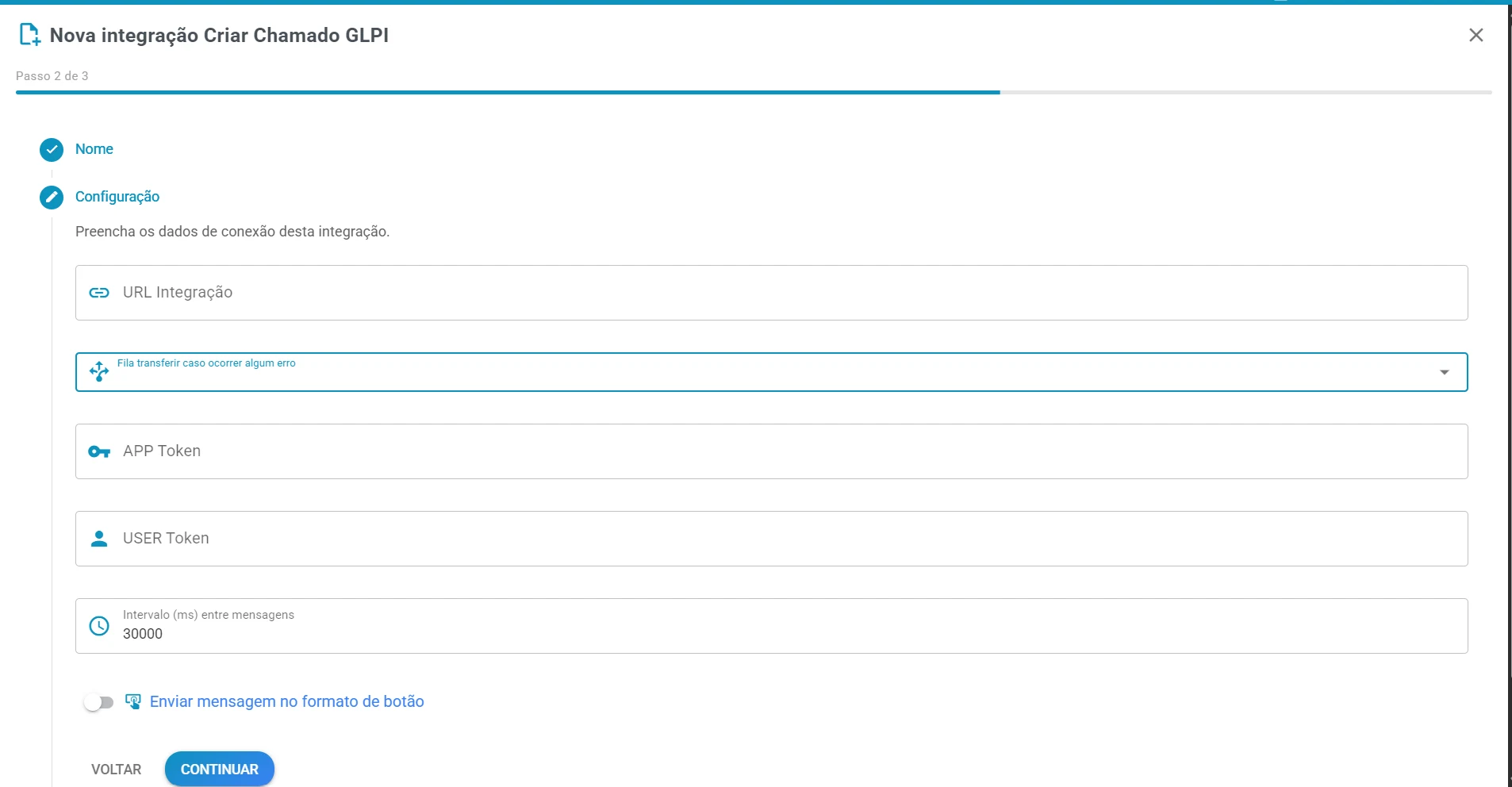
- URL Integração: o endereço da API do GLPI.
- Fila transferir caso ocorrer algum erro: a fila que recebe o atendimento se algo der errado, como o GLPI estar fora do ar. Assim o cliente não fica sem resposta, e uma pessoa da equipe assume.
- APP Token e USER Token: as chaves do GLPI.
- Intervalo (ms) entre mensagens: o tempo de espera para reunir as mensagens picadas do cliente em um único chamado. O campo vem com
30000(30 segundos). Use 15000 (15 segundos) ou mais: valores menores podem gerar chamados duplicados. Só aparece em Criar Chamado GLPI. - Enviar mensagem no formato de botão: quando ligado, as mensagens da integração saem como botões. Isso pode depender do tipo de canal.
Passo 3, Revisão. Confira os dados e clique em Criar integração.
Colocar a integração para funcionar
Criar a integração não basta: ela só roda quando um atendimento chega a uma fila que usa a integração. Quando isso acontece, a integração começa sozinha. Siga o passo a passo de Integrações com ERP, boletos e Typebot, na parte Como ativar uma integração:
- Em Configurações → Cadastros → Filas, crie uma fila (ou edite uma existente) e selecione nela a integração.
- Em Configurações → Cadastros → Canais, defina essa fila como fila padrão do canal, ou transfira para ela a partir de um chatbot.
Dicas
- Aponte a fila de erro para uma fila que tenha atendentes. Assim, se a conexão com o GLPI falhar, ninguém fica sem resposta.
- Para só consultar chamados, crie a integração Consultar Chamado GLPI. Ela pede os mesmos dados de conexão, menos o intervalo entre mensagens.
- Se mudar a chave do GLPI, edite a integração e atualize o APP Token ou o USER Token.
- Para registrar também cada mensagem da conversa no chamado, monte um fluxo com webhooks e N8N: o Zontalk avisa a cada mensagem recebida e enviada, e o N8N grava no GLPI. Para guardar o número do chamado no atendimento, use a API do Zontalk e as anotações do atendimento.